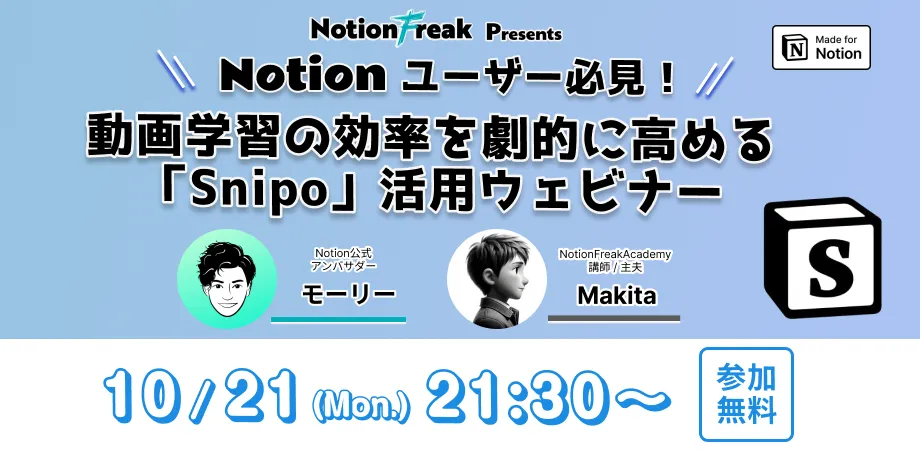
Notionユーザー必見! 学習効率を劇的に高める「Snipo」活用ウェビナー
タイムテーブル
21:30 - 21:35 :自己紹介 と イベントの目的

 Twitter
21:35 - 21:45: Snipoとは?
21:45 - 22:10: 使い方の流れ
- インストール方法
- 拡張機能「Snipo」をインストール
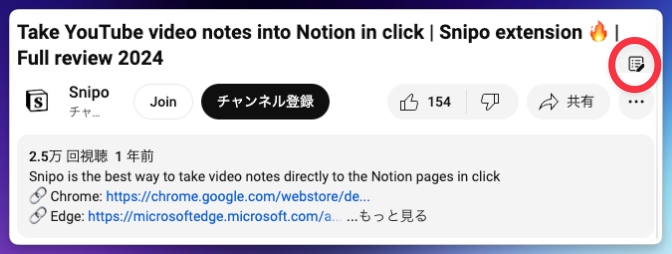
- 学習したいYouTube動画を開き、タイトル右に現れる📝 のアイコンをクリック
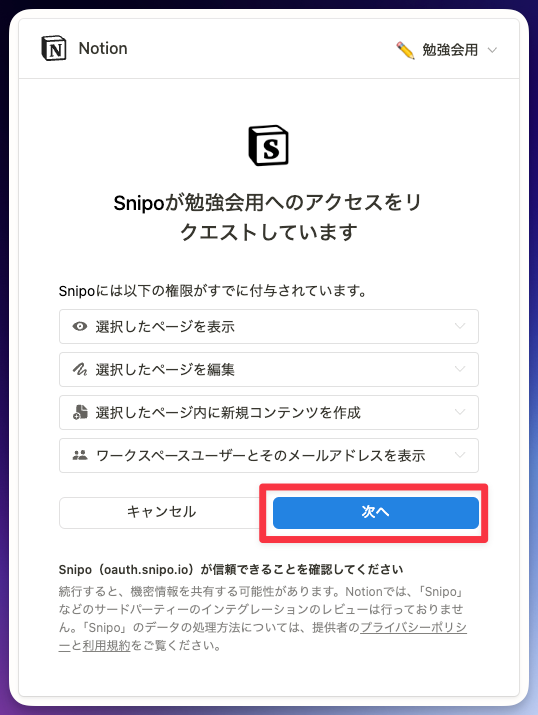
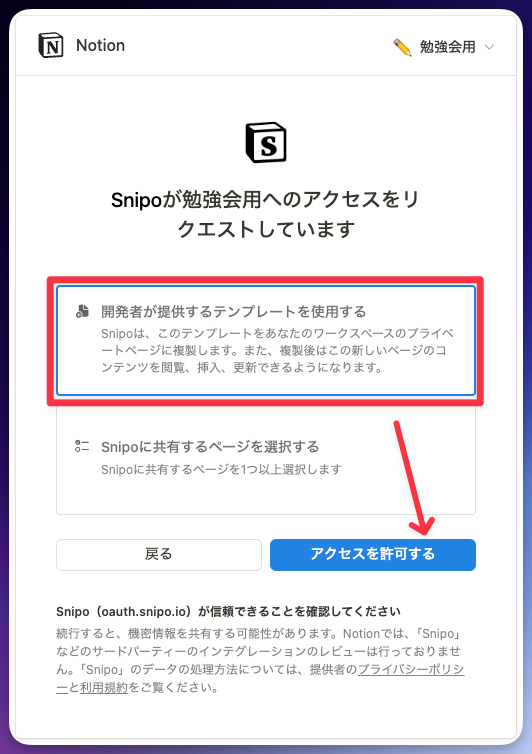
- Notionが開くので、アクセスリクエストで「次へ」
- 使用するページを選択します Snipoのページが自動作成されます。
- ちなみに下の[Snipoに共有するページを選択する]にすると、任意で自分で作成したページを選択し、Snipoのページはその下に作成されます。
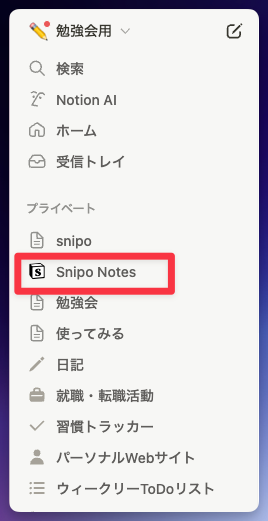
- Snipo Notesというページがプライベートに作成されました。
導入方法

- 起動方法
- YouTube動画のタイトル右下に現れる📝 のアイコンをクリック
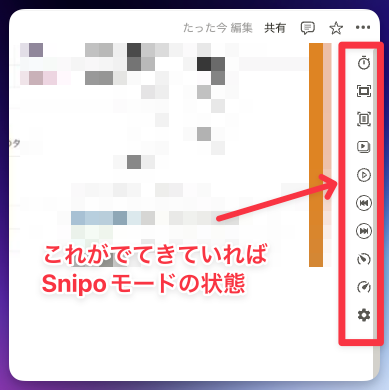
- NotionがSnipoモードで開き、画面がYouTubeとNotionの半々の状態に変わります!
- ちなみに、同じ動画に対して再度📝 のアイコンをクリックすると、作成済みNotionページに飛んでくれます。
- またまたちなみに、逆にNotionページのプロパティのURLをクリックしてもYouTube画面が開き、Notion側でもSnipoモードが起動します。
- 基本機能
- チャプターが自動で転記される
- 手動(ショートカットキー)
- 記録系(再生中の位置で・・・)
- タイムスタンプ( + + )
- スクリーンショット( + + )
- 30秒分の字幕の文字起こし( + + )
- 操作系
- 再生・一時停止( + + )
- 5秒巻き戻し( + + )、5秒早送り( + + )
- 再生速度調整( + + :遅くする/ :速くする )
- プレイリストになっている動画で起動するとプレイリストを
タイムスタンプされているのでリンクを押すとジャンプできる
- 応用機能
- フラッシュカード
- Snipoページでまとめた情報を基にクイズを出してくれる。(使ってません😅)
- 有料プランで利用できる機能
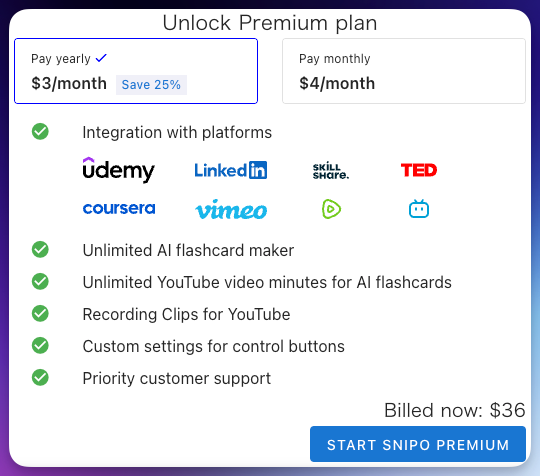
- Notion格納先の変更
- プロパティの削除・変更
- AIフラッシュカードが制限なしに
- YouTubeのクリップ(切り抜き)の保存
など