

作成方法
このページでは、Minimalist Pageの作成方法をステップごと分けて解説していきます。
解説ページを見ながら作業する必要があると思うので、『Shift + ⌘ + N』で新しいNotionのタブを開いてから作業を始めるのがおすすめです。
作成を開始する前に、下記のzipファイルのダウンロードをお願いします。
1. ページの区切り線の追加
まず始めに、以下に添付されている区切り線(ファイル名:Black_line.png)を作成用ページに追加していきます。
画像ファイルは、『/picture』とコマンドを打つことで追加することができます。
区切り線追加後の状態↓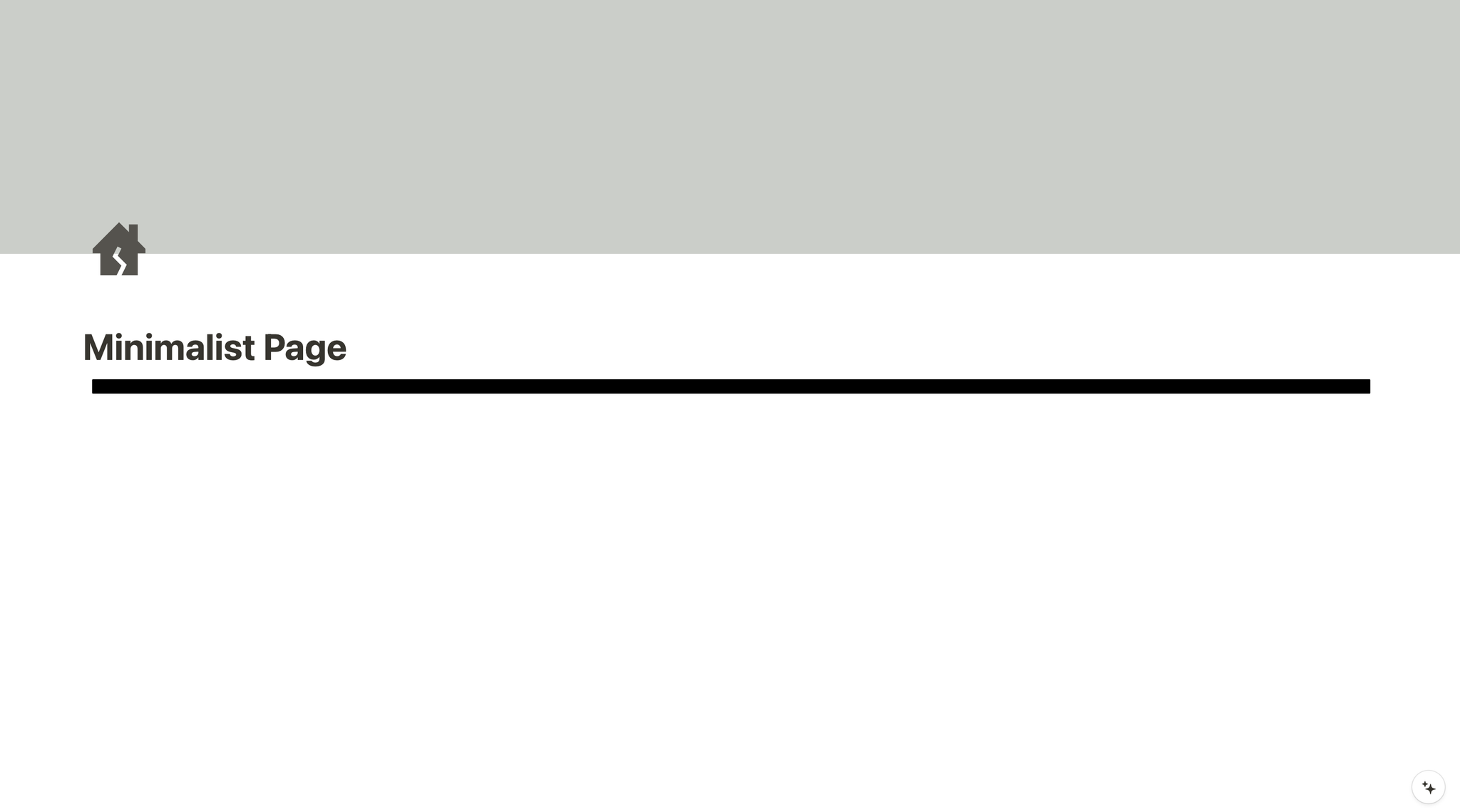
2. ページを4分割にする
次に、『/4』というコマンドを使用して、区切り線の下を4分割していきます。
4分割後の状態↓*見やすくするためにブロックを選択して青くあります。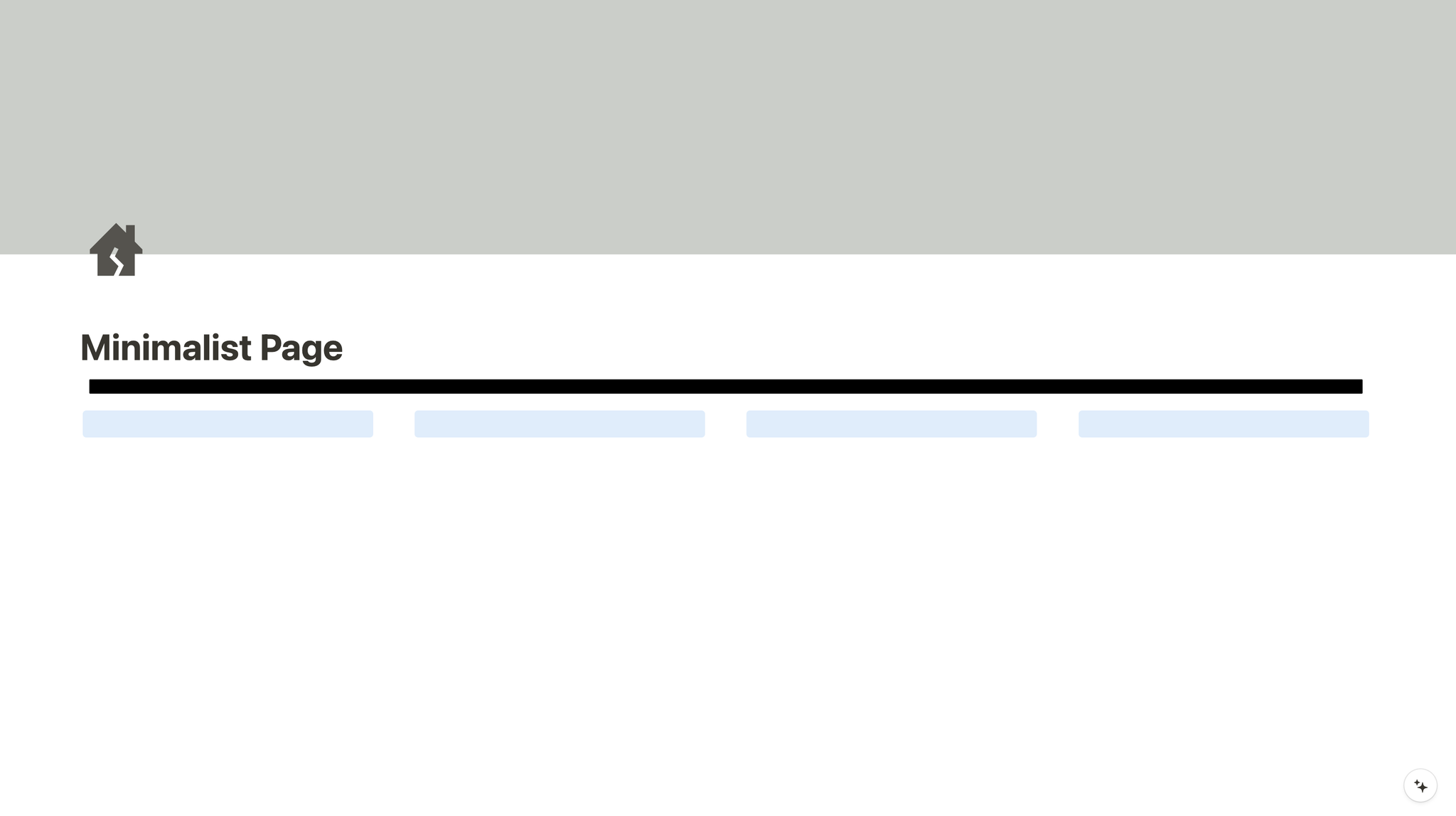
3. 真ん中2つのブロックにカテゴリタイトルを追加
次に、ページのカテゴリタイトルを追加していきます。カテゴリ名とファイル名は同じにしてありますので、対応する画像ファイルを下記のように順にアップロードしてください。
また、追加後カテゴリ画像の配置は中央揃えにしてください。画像にカーソルをかざすと『配置』の設定が右上に表示されます。
カテゴリタイトル追加方法&配置の設定
カテゴリタイトル追加方法(動画)
配置設定方法(動画)
追加&中央揃え後の状態↓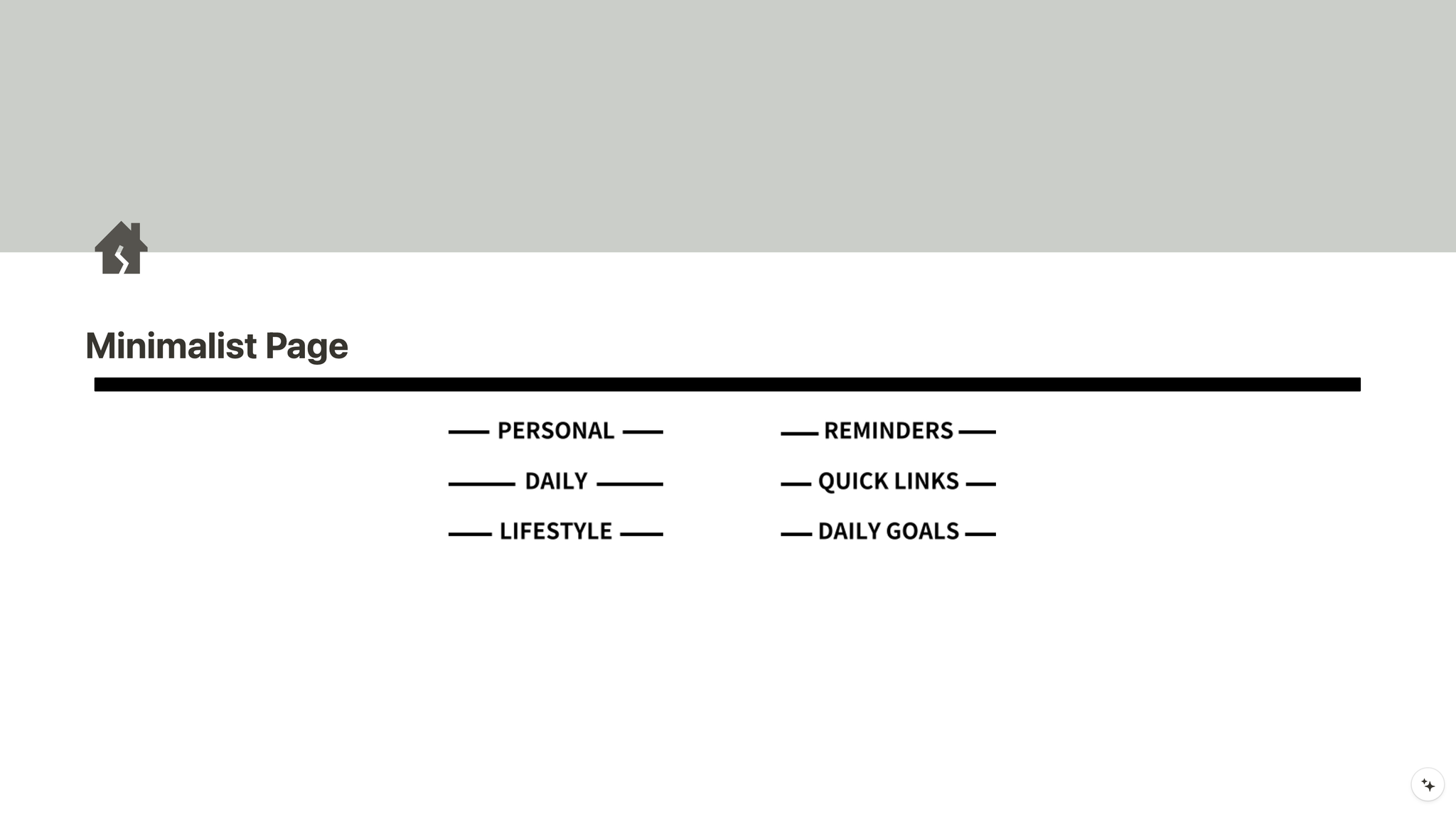
4. それぞれのカテゴリにページやリストを追加
次に、それぞれのカテゴリにページやリストを追加していきます。
例えば…
- Personalカテゴリの場合
- 学習用ノート
- Wishリスト
- 貯金記録など
- Reminderカテゴリの場合
- 今日のToDo
- 重要な予定
- その他メモなど
- Dailyカテゴリの場合
- 日記
- 習慣トラッカー
- デイリープランナーなど
- Quick Linksの場合
- 頻繁に使用するページのリンクを記載
- Lifestyleの場合
- 家計簿
- 趣味記録など
今回は、見やすく表示させるためにリストで代用しています。
ページorリスト追加後の状態↓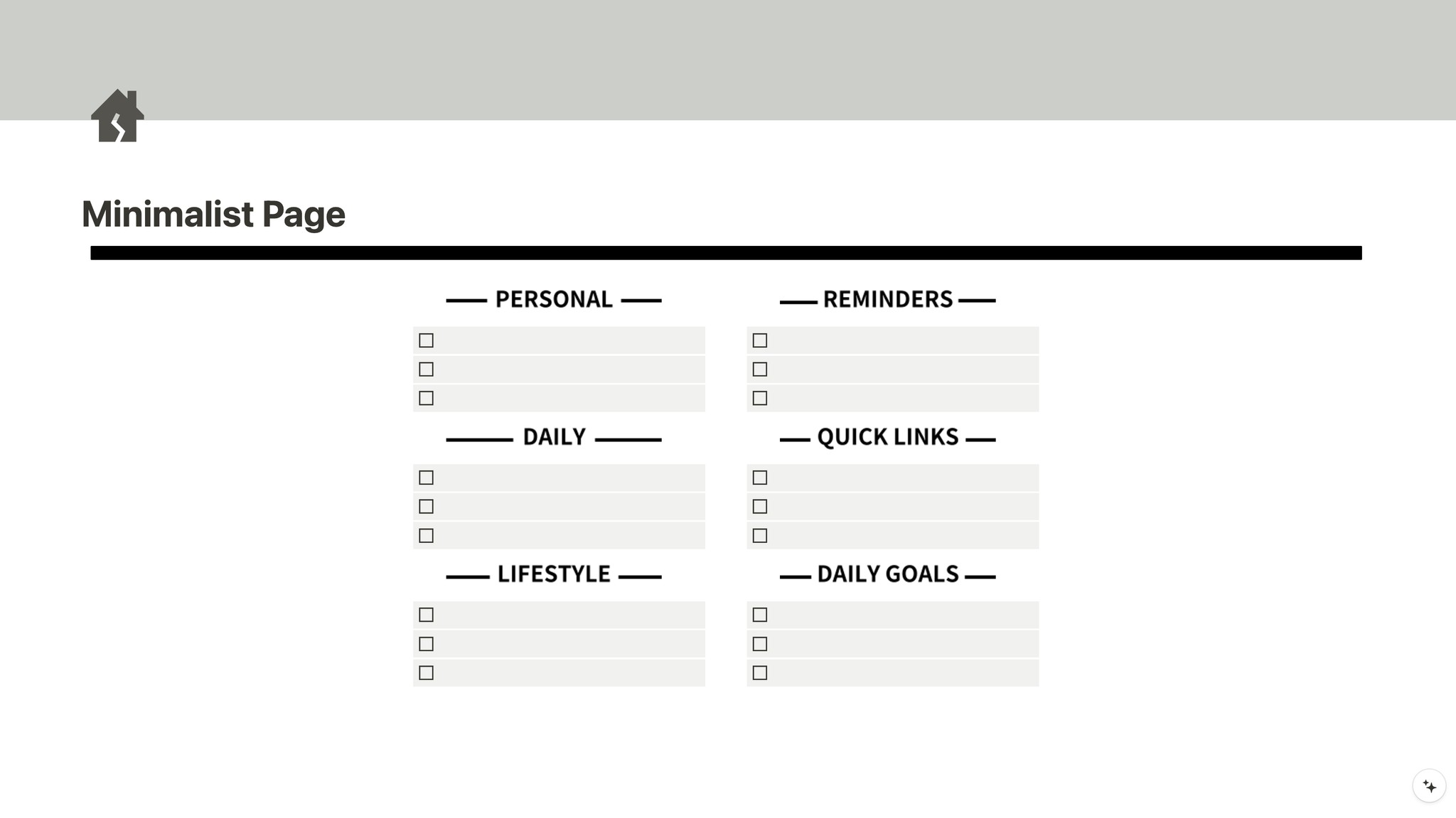
5. 両サイドのウィジェットや画像の追加
次に、両サイドにあるウィジェットや画像の追加をしていきます。
- 時計のウィジェットについて
- 『Widget.box』で作成していきます。
- ステップ①
- ステップ②
- ステップ③
- ステップ④
- オススメ配色サイト:『Color Drop』
- 時計のウィジェットは、中央揃えにしてください⚠️
- このウィジェットの作成方法についてはXでも解説してあります↓
作成ステップ①〜④
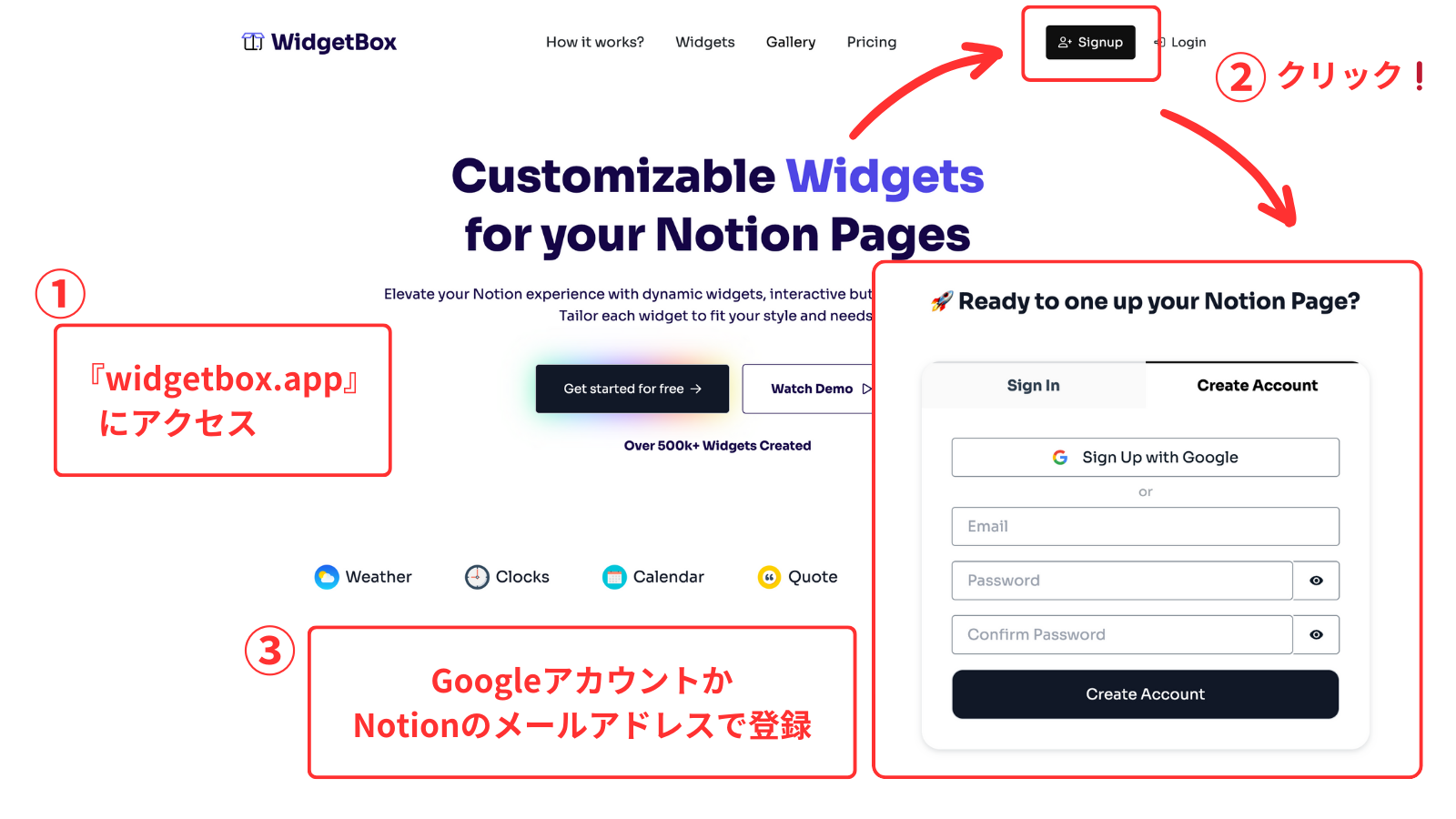
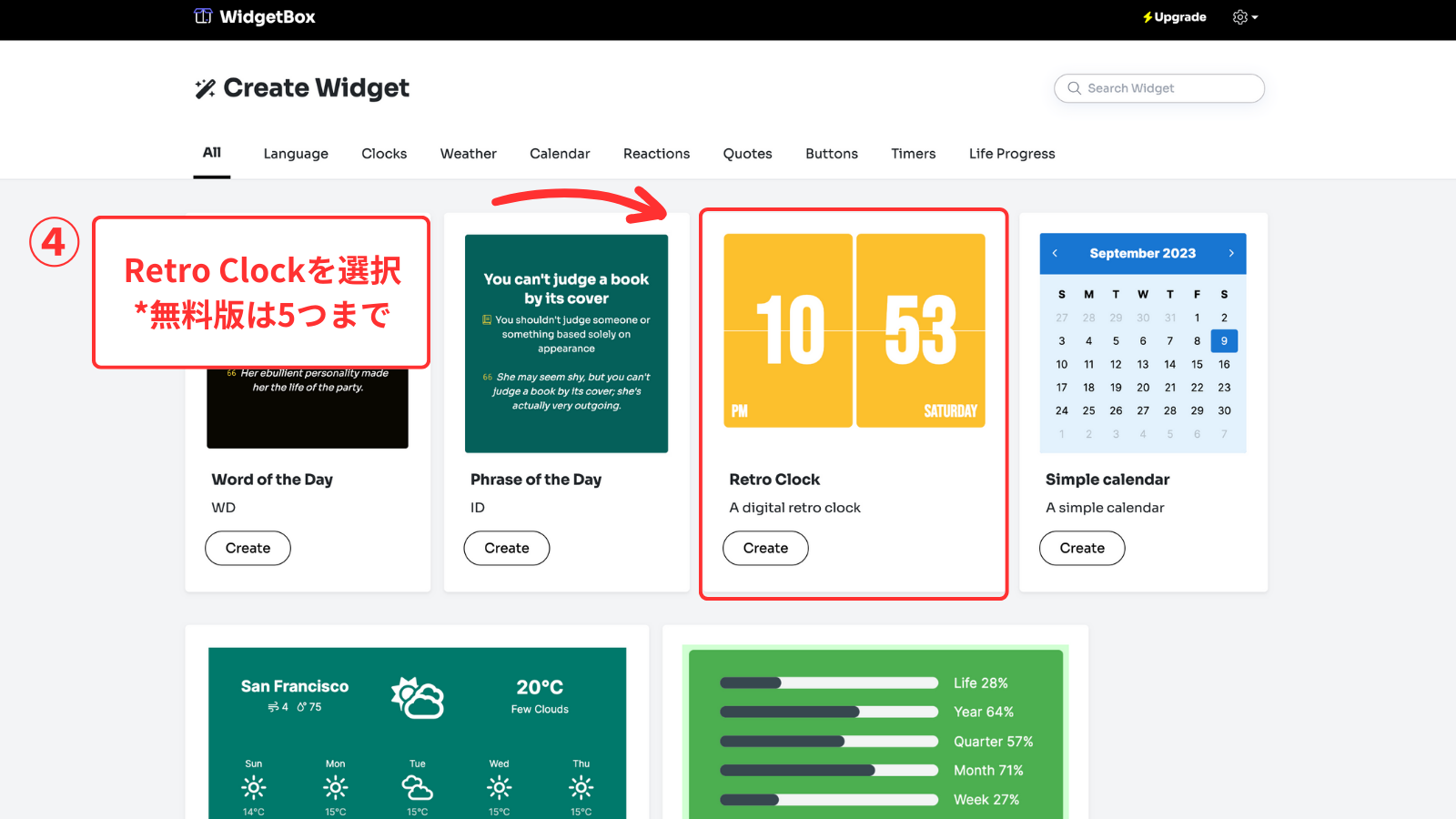
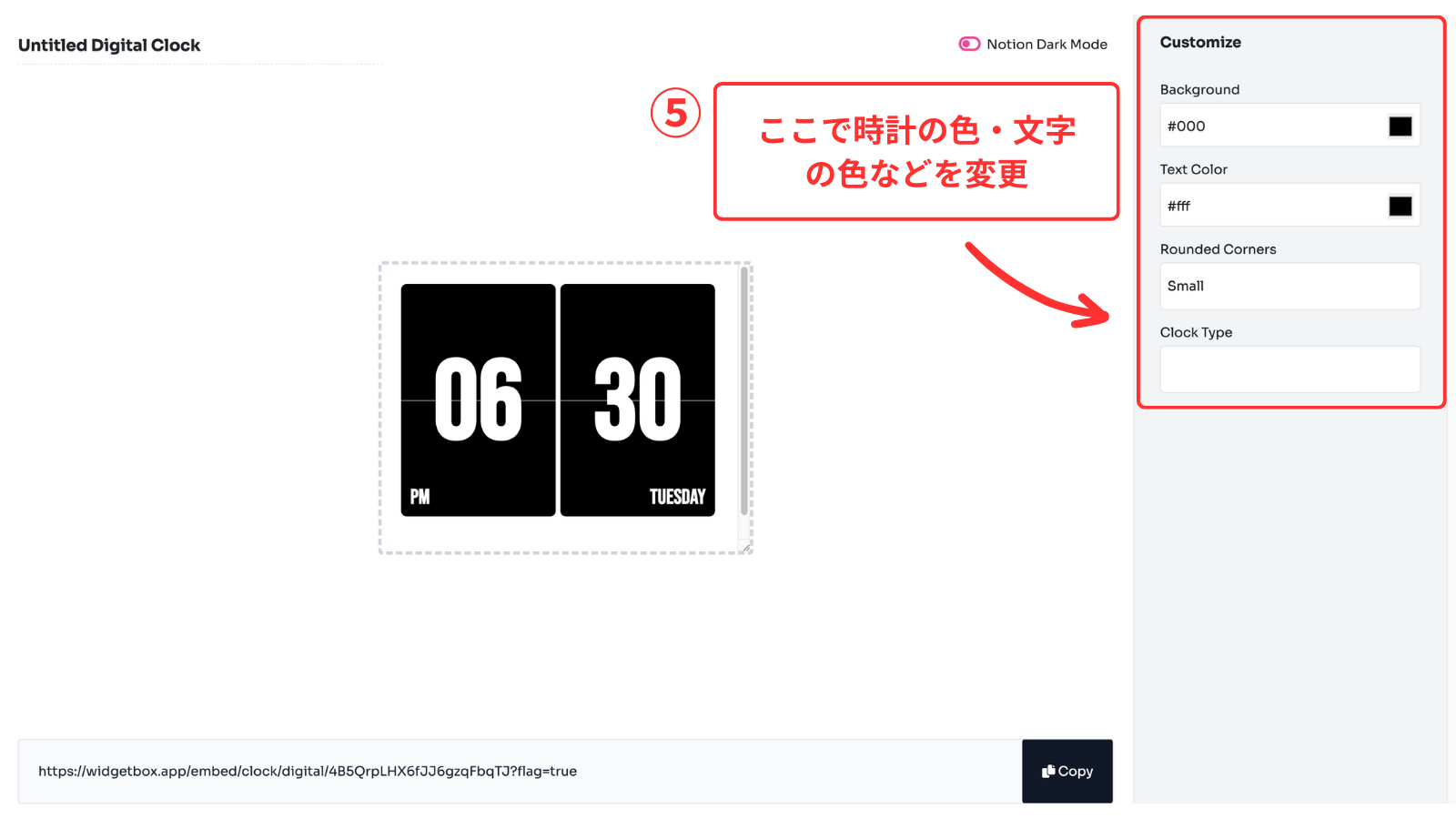
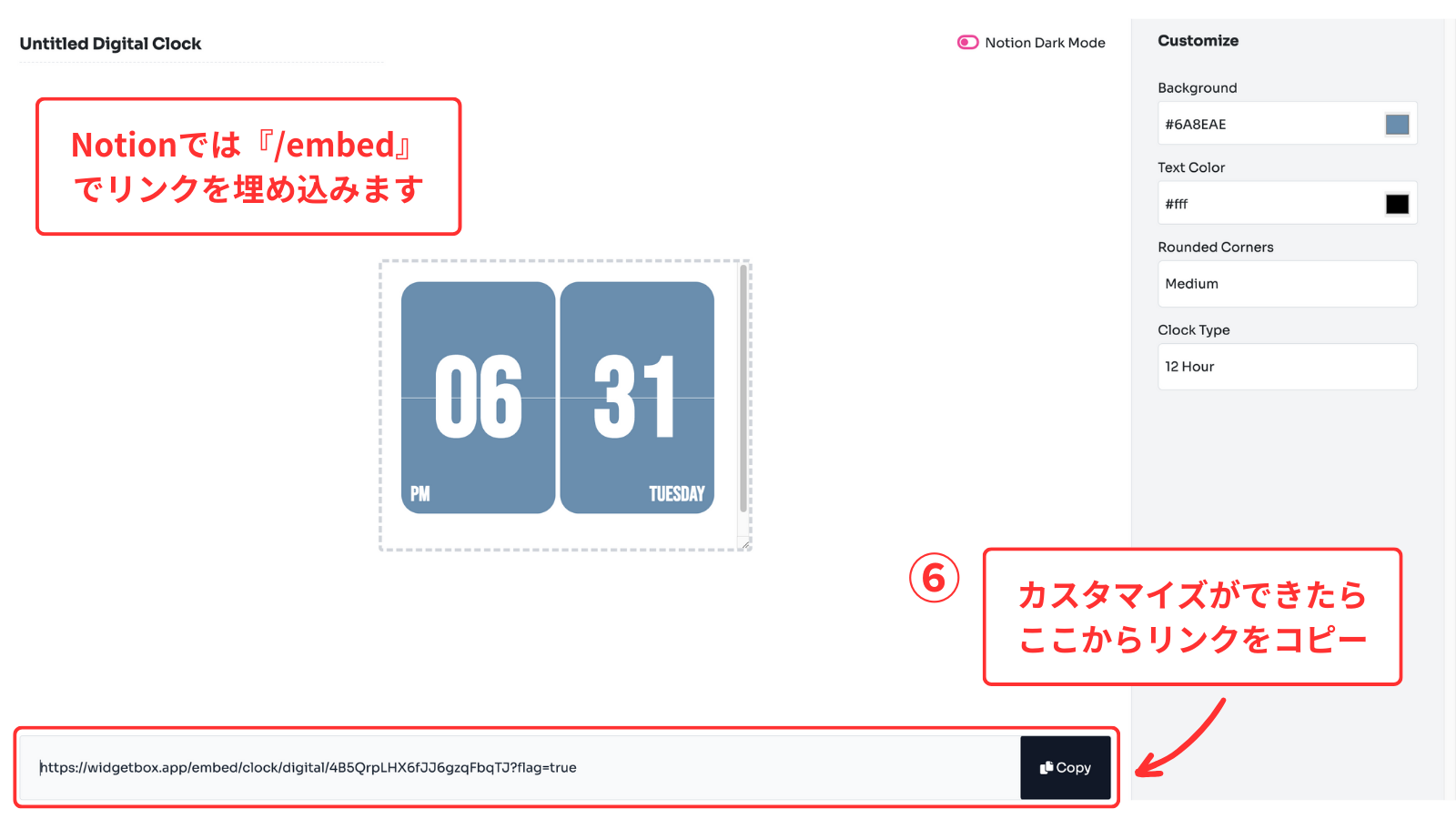
参照ポスト
- Spotifyの埋め込み
- 始めに、Spotify(Web版)にアクセスします。
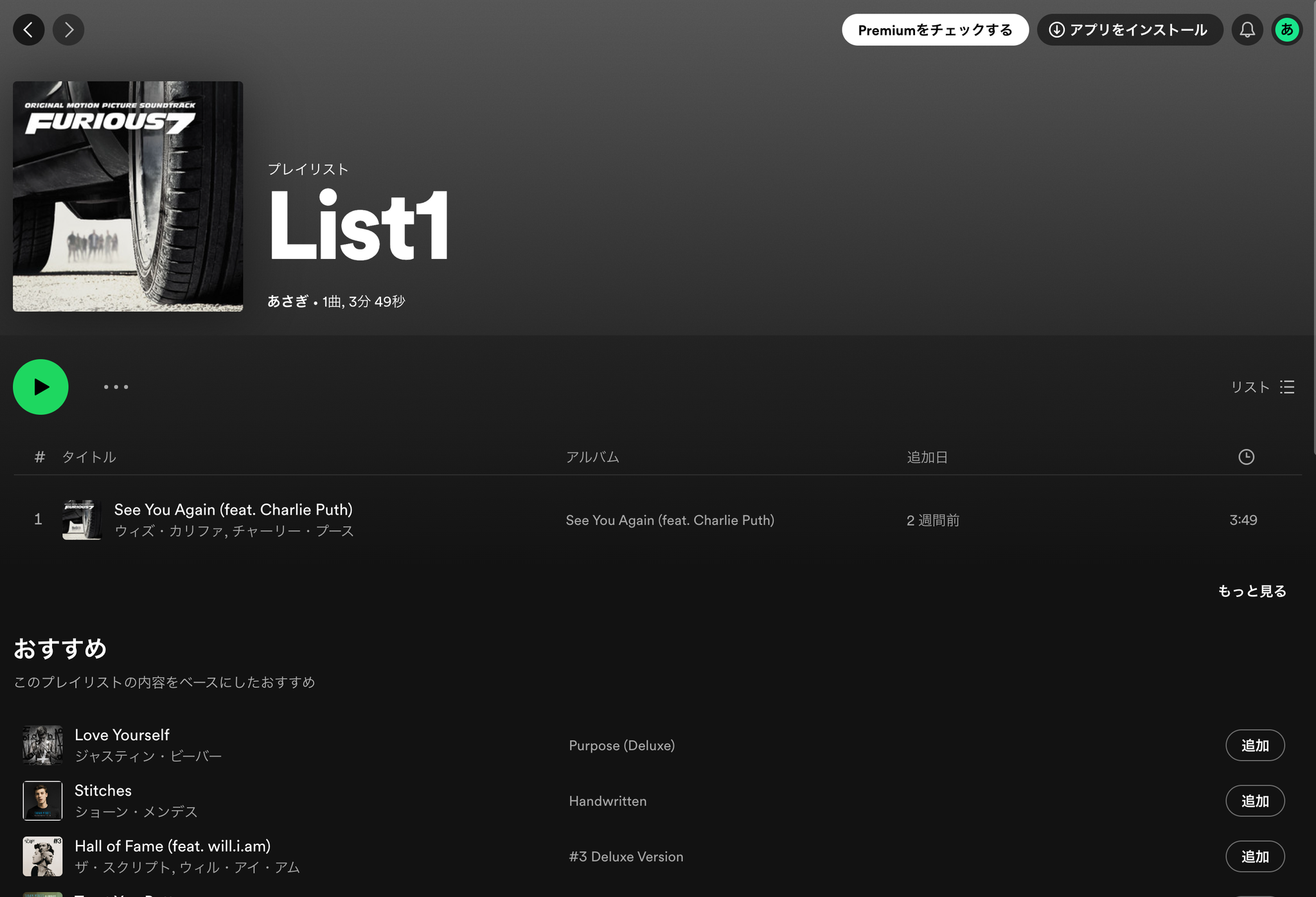
- 次に埋め込みたいプレイリストを選択します。
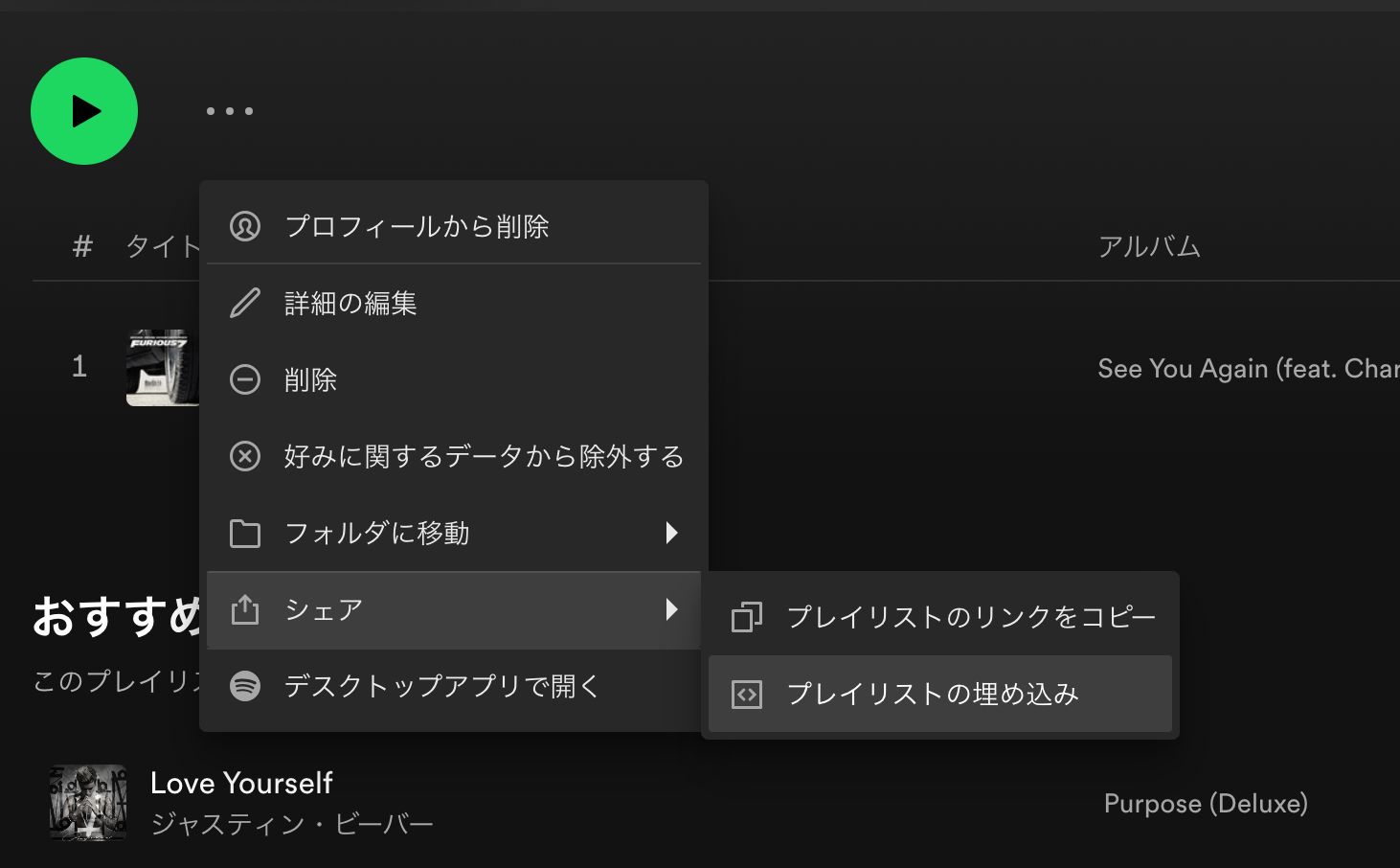
- プレイリストを選択すると下のような画面になるので、再生マークの横にある『・・・』をクリックします。
- クリックすると『シェア』と出てくるので、『プレイリストの埋め込み』を選択します。
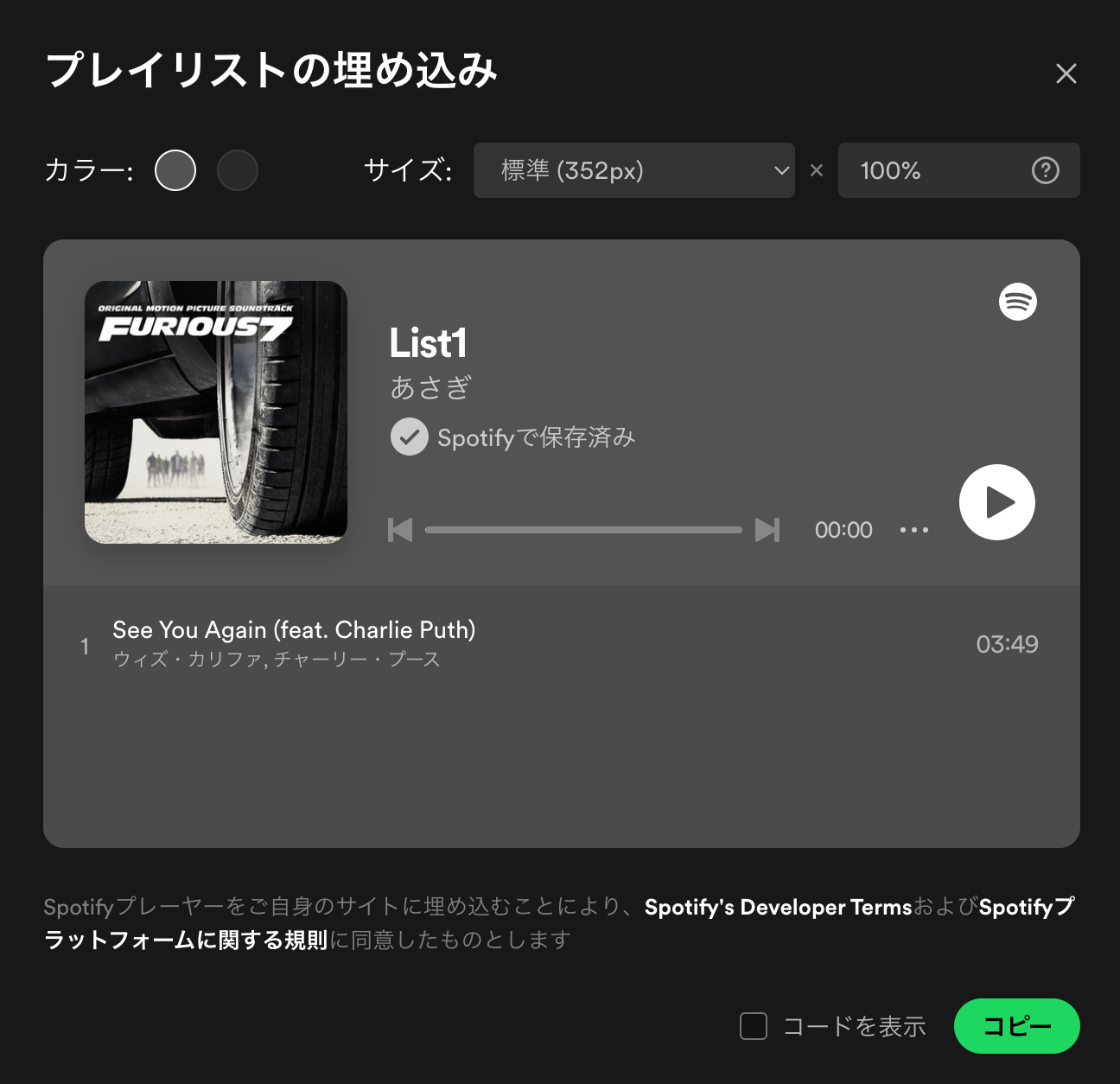
- 埋め込みを選択後、右下の『コピー』からリンクをコピーして、『/embed』でNotionに埋め込みます。尚、プレイリストの背景色は1番先頭の曲を参照します。(下の画像の場合は、See You Again)
- 画像について
- 始めに『Unsplash』にアクセスします。
- 検索欄に『black and white』と入力すると、ページの雰囲気に合った画像が見つけやすいです。
- 画像を見つけた後、正方形に切り抜いていきます。切り抜きには、このサイトがおすすめです↓
- 切り抜き後、Notionに『/picture』でアップロードして完了です。
ウィジェットと画像追加後の状態↓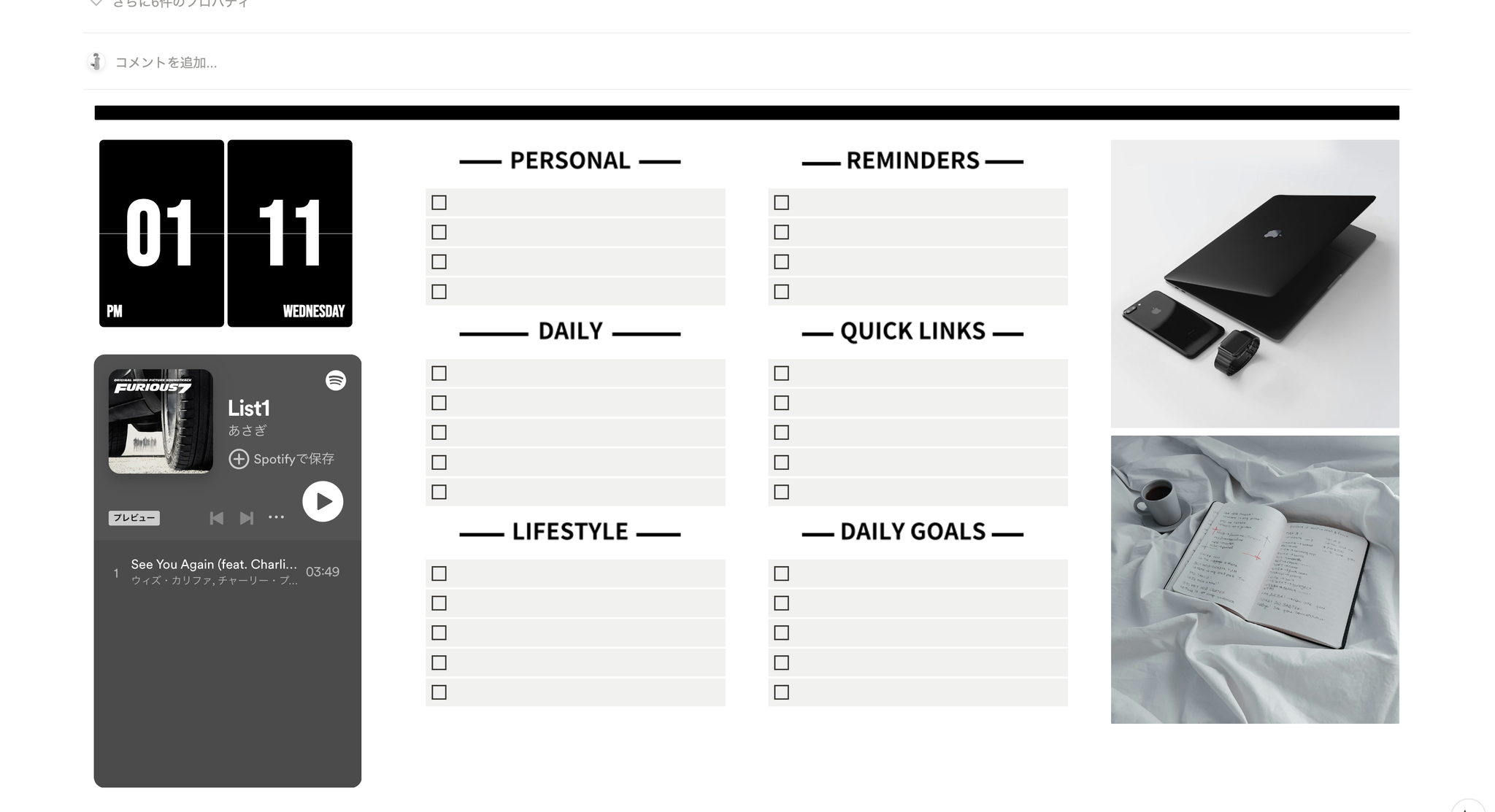
6. ページの区切り線の再度追加
次に、ステップ1で追加した区切り線を再度追加していきます。
区切り線追加後の状態↓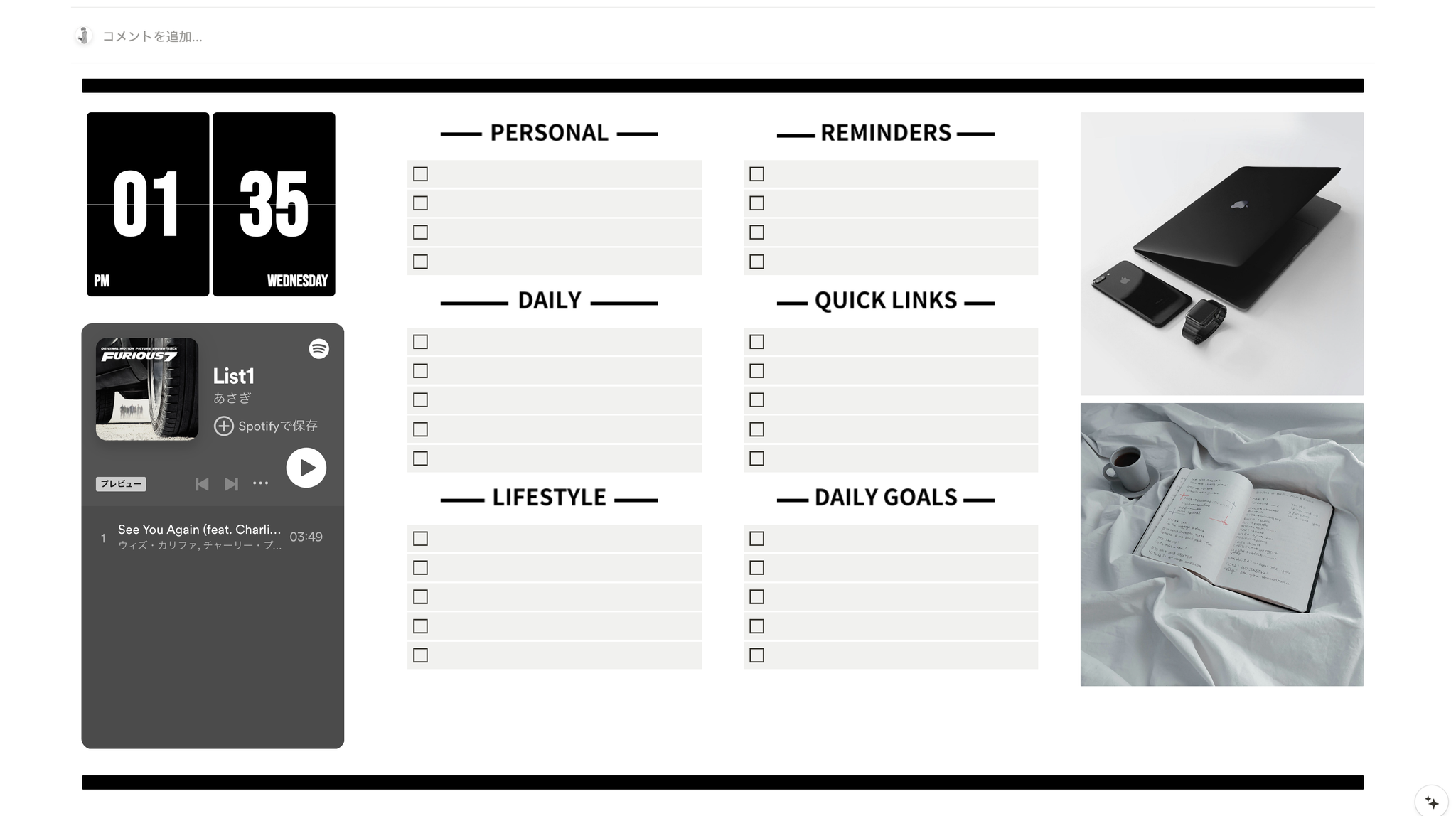
7. ページを2分割して、画像のサイズが合うように幅を調整
区切り線の下で、ページを2分割(コマンド:/2)して左に『Notes.png』、右に『13 Black Line (WEEKLY PLANNER).png』をアップロードします。
そして、動画のように画像の幅が合うようにページ幅の調整を行います。
ページ分割&画像のアップロード
解説動画
ページ幅調整のやり方
解説動画
8. ページ・データベースの追加
次に、先ほどの画像の下にページ・データベースを追加していきます。
- 『Notes』には、頻繁に使用するNotionのページを設置。*分かりやすくするためにグレーのブロックで代用しています。
- 『WEEKLY PLANNER』には、下記のデータベース(コピー用習慣トラッカー)を設置します。下のデータベースをそのまま移動するか、コピー&ペーストで画像の下に設置してください。
- No. 1, No. 2…とチェックボックスプロパティが作成されていますが、名前とアイコンはご自由にご変更ください。
コピー用習慣トラッカー
習慣トラッカー(変更例)
名前とアイコンの変更方法
解説動画
習慣を増やしたい場合
解説動画
追加後の状態↓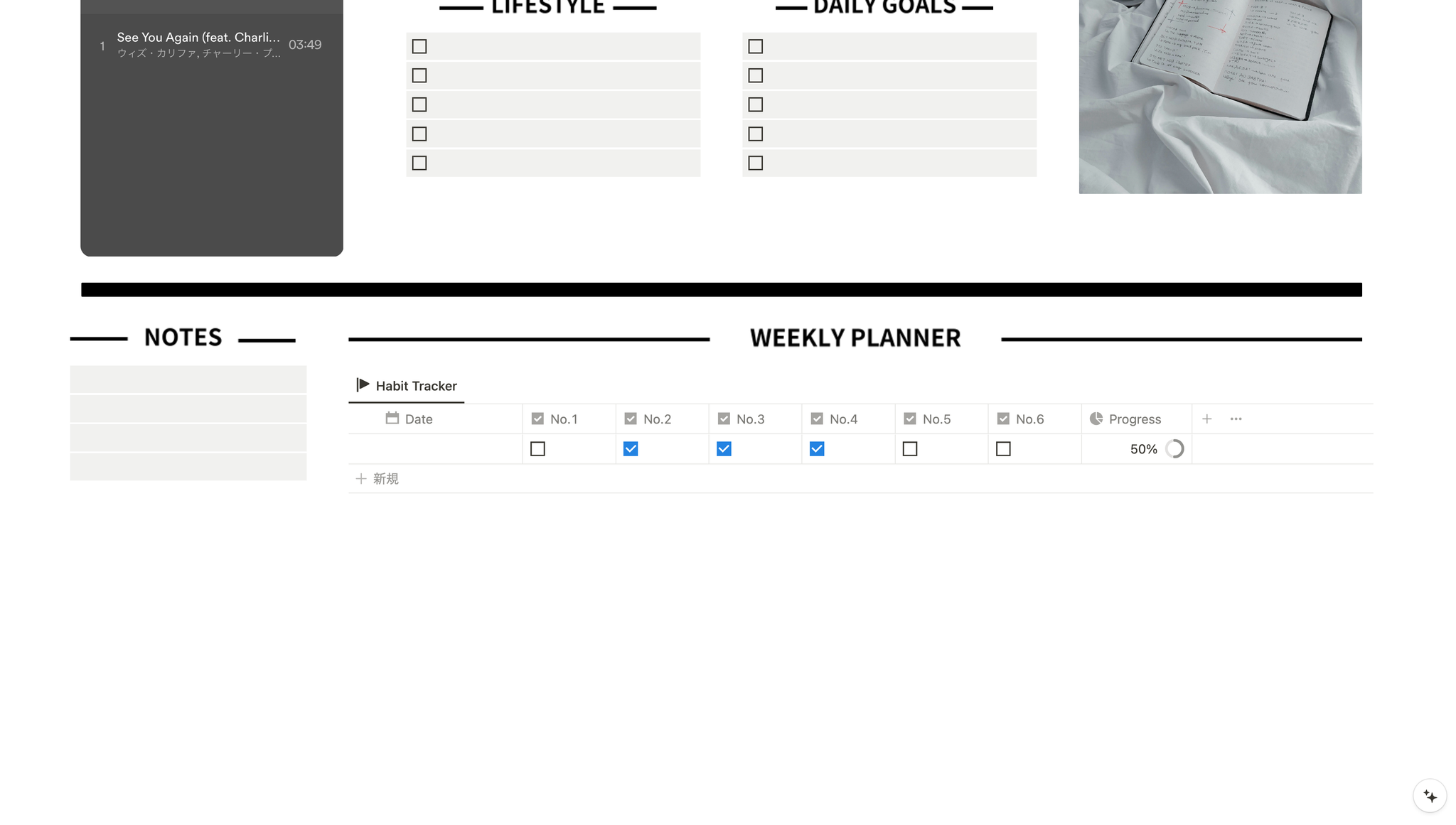
9. 『WEEKLY GOALS』と『CALENDAR PLANNER』、画像の追加
最後に、『WEEKLY GOALS』と『CALENDAR PLANNER』、画像を下に追加していきます。カテゴリ画像の追加方法は、『Notes』と『WEEKLY PLANNER』と同じです。
- 『WEEKLY GOALS』には、その週の目標を入力していきます。*グレーブロックで代用してあります。
- 『CALENDAR PLANNER』には、データベースのカレンダーかNotion Calendarを埋め込みます。*解説ではデータベースのカレンダーで作成してあります。
- Notion Calendarを埋め込みたい場合は、Web版でリンクを埋め込むようにしてください。
- 画像に関しては、先ほどと同じようにUnsplashで検索するのがおすすめです。
追加後の状態↓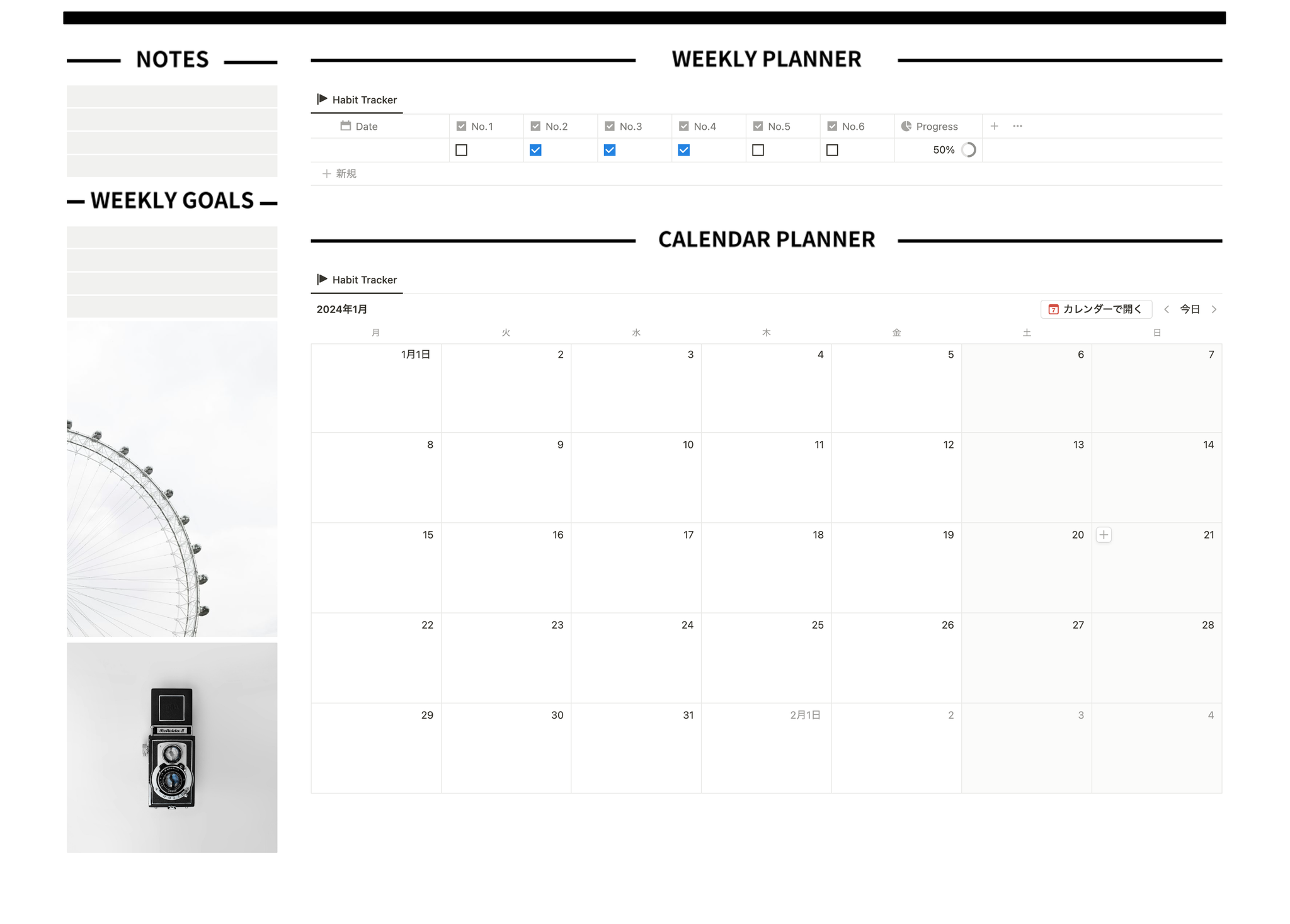
10. 完成後の見た目
完成✨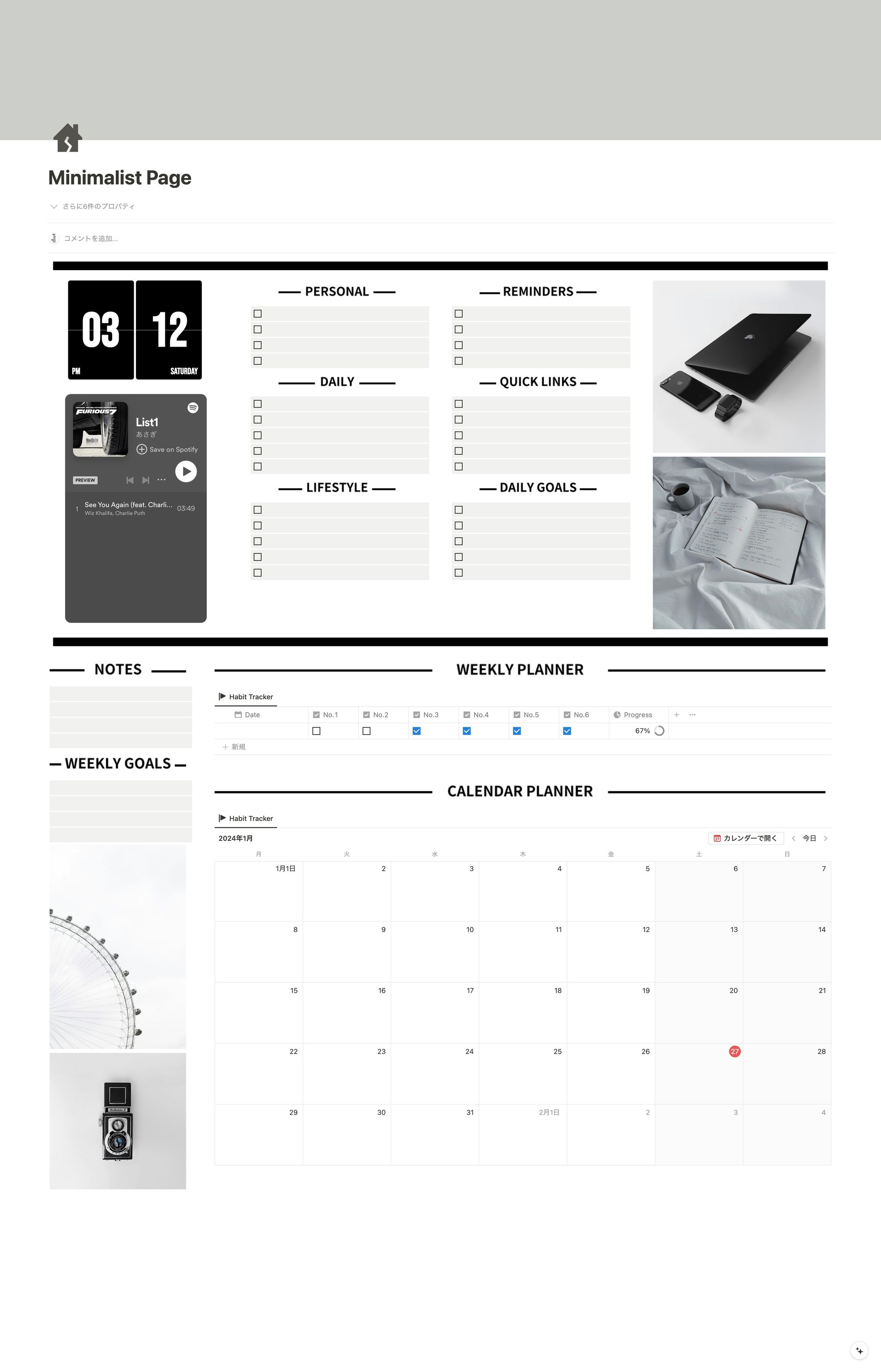
11. 最後に
今回は、作成キットテンプレートにご応募いただきありがとうございました!
作成手順の中で何かご不明な点などございましたら、XのDMにてお聞かせください!Notionの導入や構築に関するご相談・ご依頼も現在受付中です。下記のフォームからご連絡ください。
また、XにてNotionのページデザインの共有やTipsをシェアし合うコミュニティ『Notion Design Studio』も運営していますので、ぜひご参加いただけたら嬉しいです!
Notion Design Studio