🎉
iPhone本来の力を引き出す!200%活用セミナー
iPhone本来の力を引き出す!200%活用セミナー
辞書登録
一手での操作を快適にするために、iPhoneのユーザー辞書を活用してアプリの呼び出しを簡略化する方法をご紹介します。ここでは、特定の接頭語「な」を使用し、アプリ名に応じたショートカットを設定する方法を詳しく説明します。モーリー
ユーザー辞書の設定手順
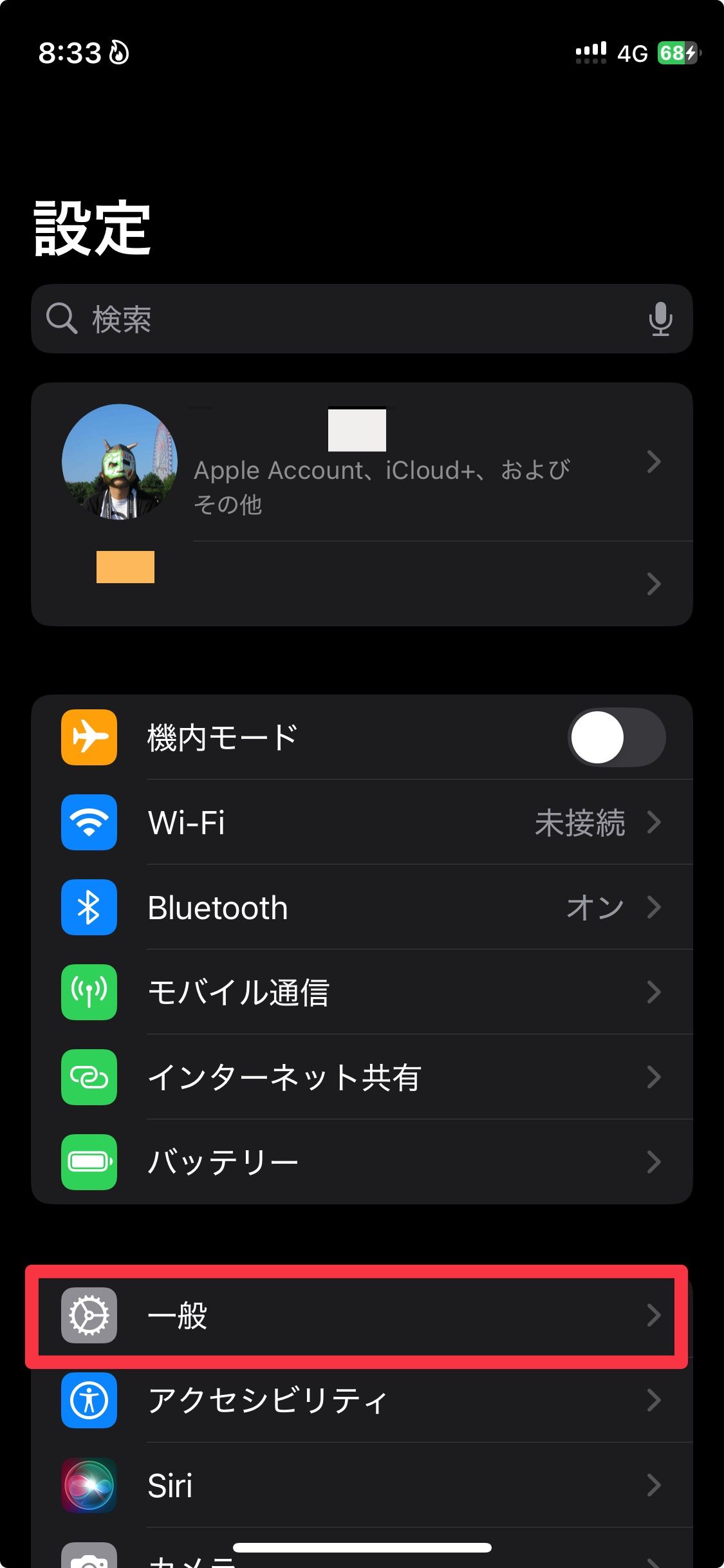
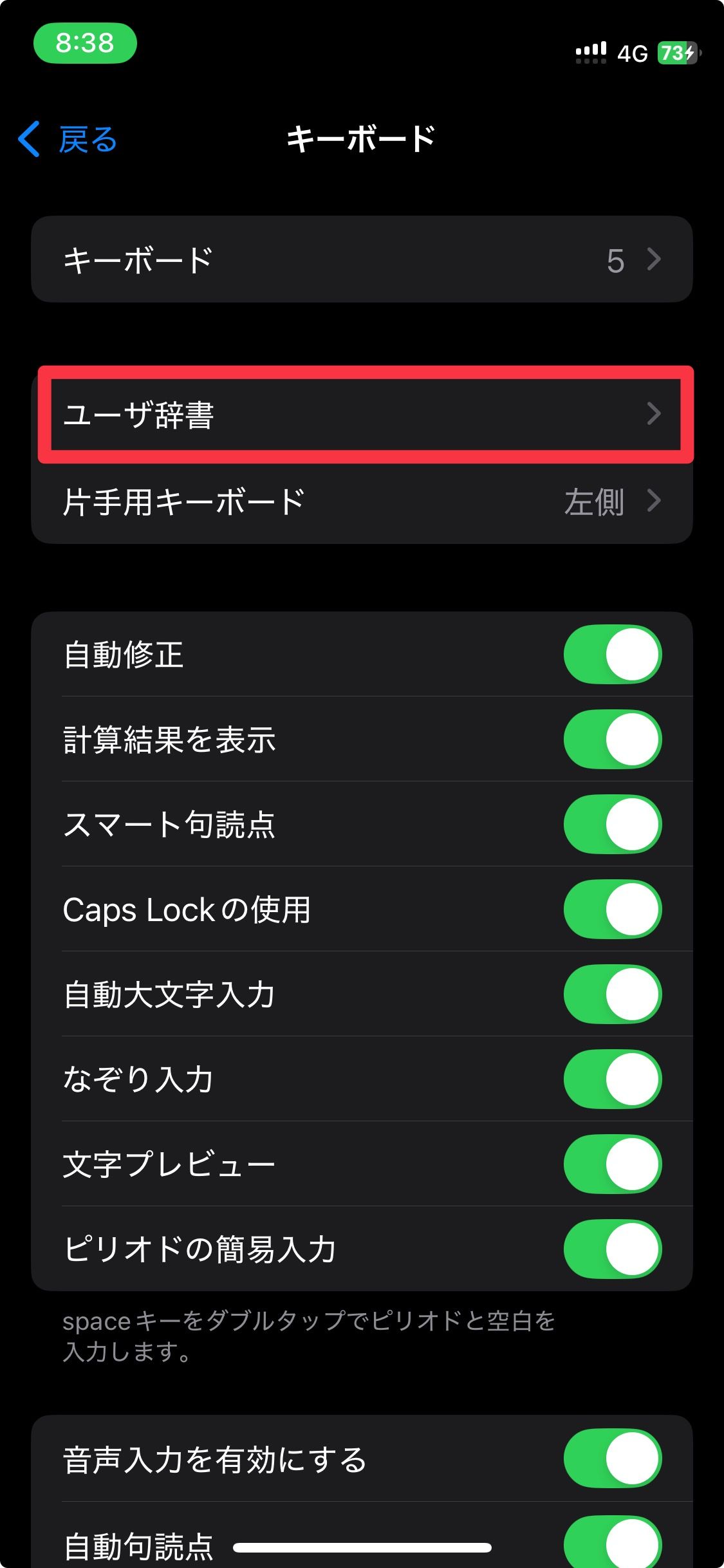
- 設定アプリを開く
- ホーム画面から「設定」アプリをタップします。
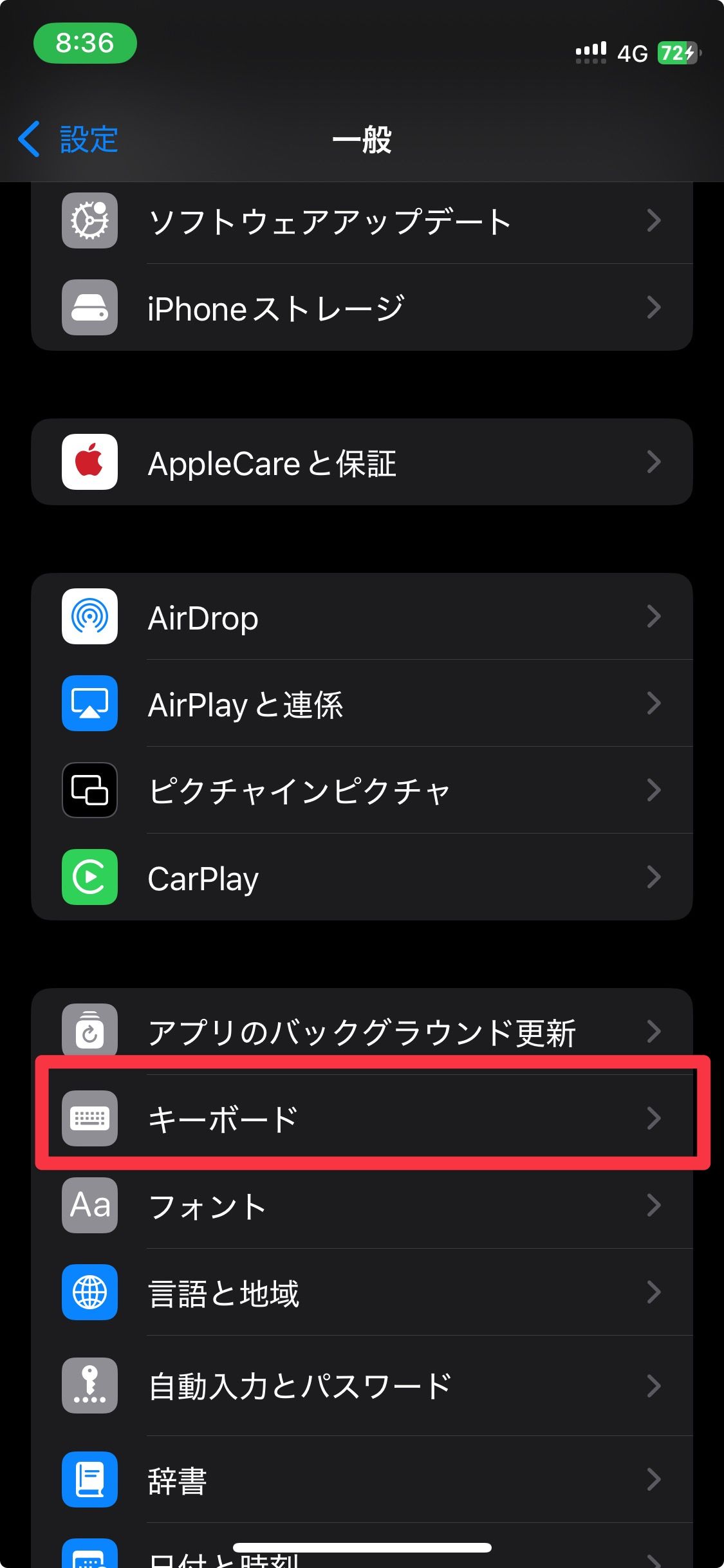
- 「一般」>「キーボード」へ進む
- 「一般」を選択し、その後「キーボード」をタップします。
- 「ユーザー辞書」を選択
- 「ユーザー辞書」をタップします。
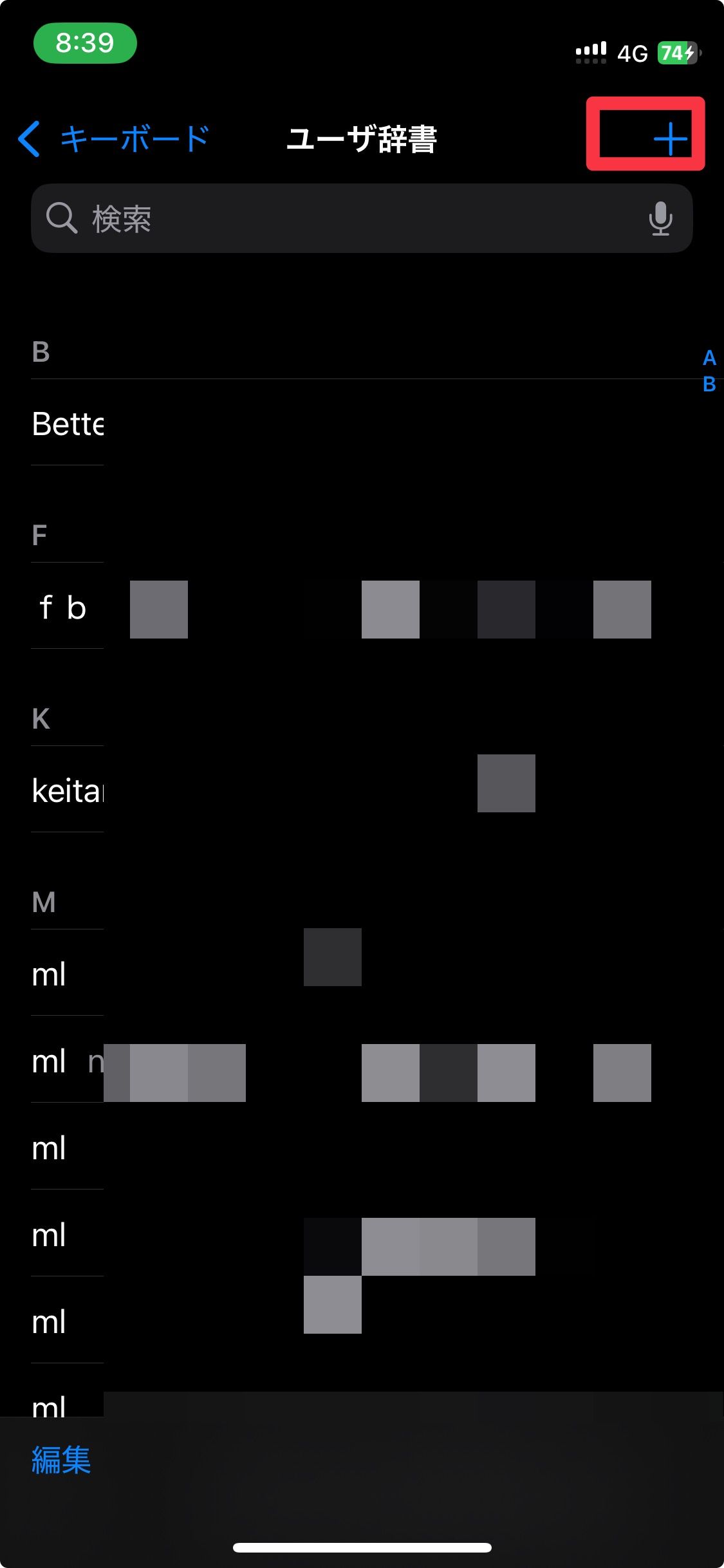
- 新しい単語を登録
- 画面右上の「+」ボタンをタップします。
- フレーズ:アプリ名(例:Slack、Gmail)
- よみ:接頭語「な」とアプリに応じた読みを組み合わせたショートカット(例:Slackなら「なさ」、YouTubeなら「なや」)
- 保存
- 入力が完了したら「保存」をタップします。
これが基本ですが、導線が長いので、iOSショートカットを使用しています。
作成したiOSショートカット
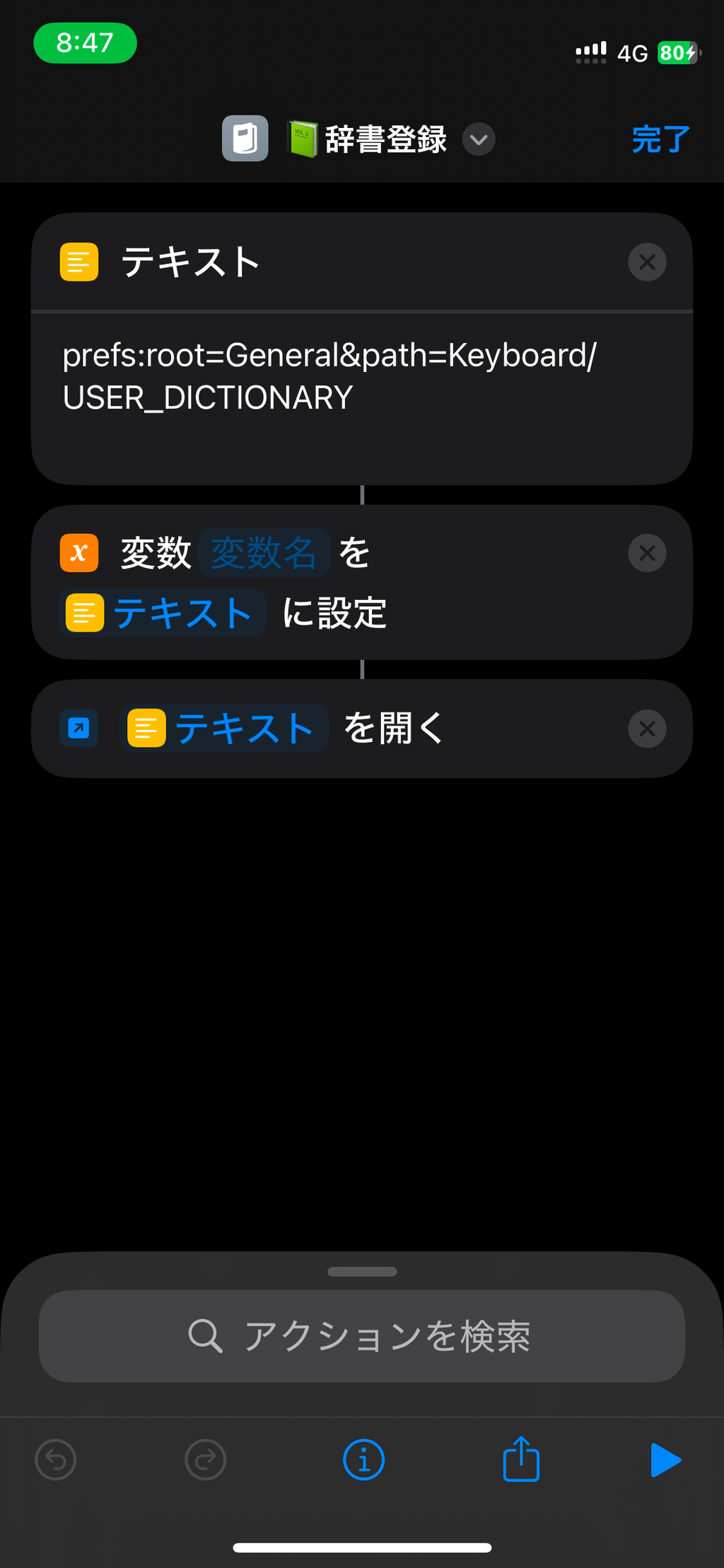
具体的なショートカット例
以下の表に、主要なアプリとそれに対応する「な」接頭語を使用したショートカットをまとめました。
| アプリ名 | ショートカット(よみ) |
| Slack | なさ |
| Gmail | なさ |
| Discord | なた |
| YouTube | なや |
| Safari | なさ |
| LINE | なら |
| なた | |
| なは | |
| なあ |
ショートカットの活用方法
- アプリの呼び出し
- メッセージ入力欄やメモアプリなど、任意のテキスト入力フィールドで設定したショートカット(例:「なた」)を入力します。
- 入力候補として登録したアプリ名が表示されたらタップすることで、対応するアプリが即座に起動します。
- 片手操作の効率化
- 接頭語「な」を共通にすることで、親指など片手での入力が容易になります。
- 短い入力でアプリを呼び出せるため、操作が迅速に行えます。
追加の活用アイデア
- 複数のショートカットを設定
- 同じアプリに対して複数のショートカットを設定することで、状況に応じて便利に使い分けることができます。
- 他の接頭語との併用
- 「な」以外の接頭語も併用することで、より多くのアプリを効率的に呼び出せます。例えば、「あ」を接頭語として使用する方法も検討してみてください。
注意点
- ショートカットの一意性
- 設定するショートカットが他の単語と重複しないよう注意してください。重複すると誤変換の原因となります。
- バックアップの推奨
- ユーザー辞書に多くのショートカットを登録する場合、万が一のデータ消失に備えてiCloudなどでバックアップを取ることをおすすめします。
- アプリの変更時
- アプリの名前を変更した場合や新しいアプリを追加した際には、関連するショートカットの見直しを行いましょう。
まとめ
ユーザー辞書を活用することで、日常的に使用するアプリへのアクセスを大幅に効率化できます。特に片手操作を重視する場合、「な」接頭語を一貫して使用することで、入力のスピードと正確性を向上させることが可能です。ぜひ、自分の使用パターンに合わせてショートカットをカスタマイズし、快適なiPhoneライフをお楽しみください。
コントロールセンター
基本概要
コントロールセンターは、iPhoneでよく使用する機能や設定に素早くアクセスできる便利なツールです。画面の一部をスワイプすることで、Wi-Fi、Bluetooth、画面の明るさ、音量調整、Airplane Mode、Do Not Disturbなどに簡単にアクセスできます。
コントロールセンターの開き方
- iPhone X以降の機種: 画面右上端から下方向へスワイプします。
- ホームボタンのあるiPhone: 画面下部から上方向へスワイプします。
主な機能
- Wi-FiおよびBluetoothのオン/オフ
- 画面の明るさ調整
- 音量調整
- Airplane Modeの切り替え
- Do Not Disturbの設定
- スクリーン録画
- 画面ミラーリング
カスタマイズ方法
iOS 18ではコントロールセンターのカスタマイズが大幅に向上しました。アイコンの追加、削除、位置変更が簡単に行えます。
- コントロールセンターを開く:
- iPhone X以降: 画面右上から下へスワイプ
- ホームボタンあり: 下から上へスワイプ
- カスタマイズモードに入る:
- コントロールセンターの何もない部分を長押しします。
- 機能の追加・削除:
- 追加: 「+」ボタンをタップして機能を追加します。
- 削除: 不要な機能の「-」ボタンをタップして非表示にします。
- アイコンの位置変更:
- 好みの位置にドラッグ&ドロップします。
現在の設定
コントロールセンターは日々更新しています。
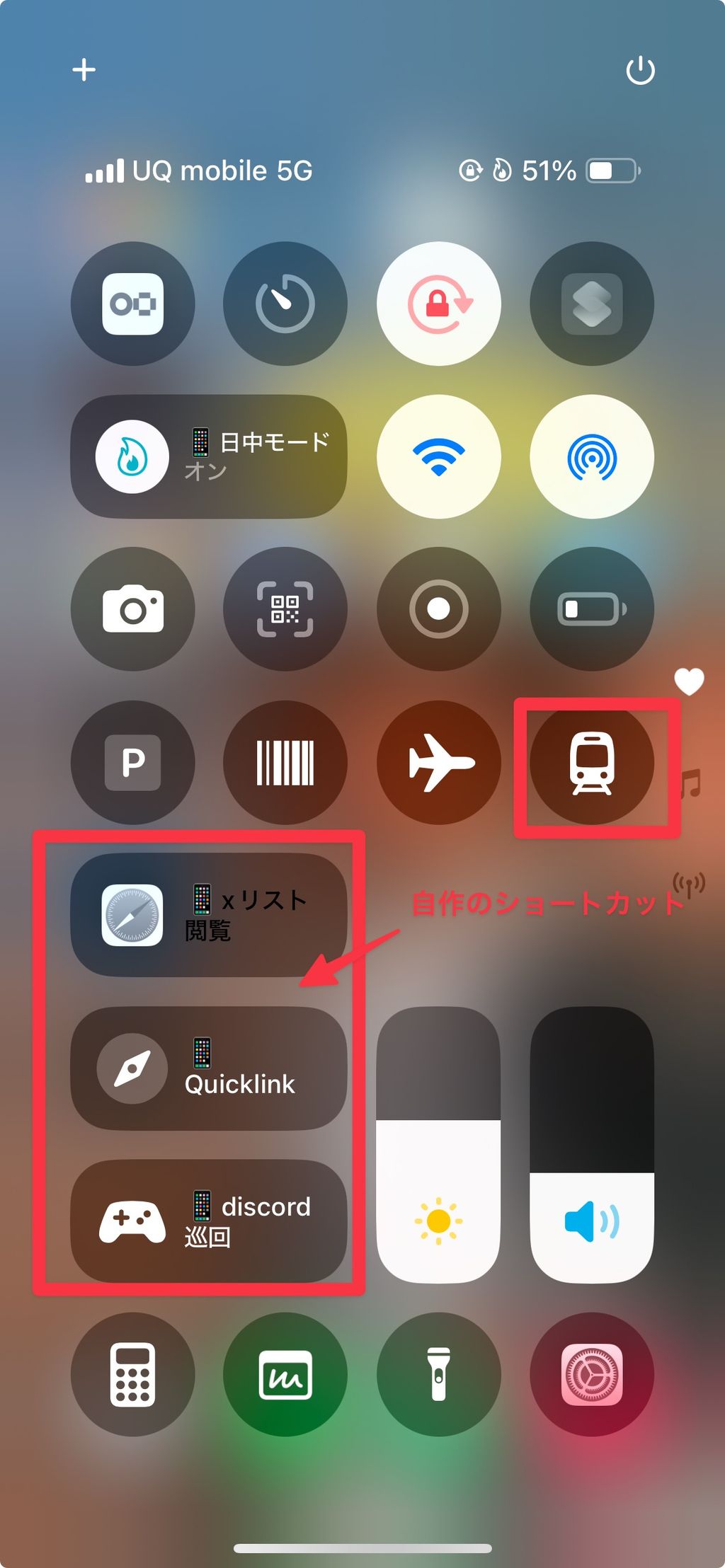
便利な利用シーン
- アプリ起動中でもアクセス可能
- よく使う機能を手元に配置して迅速に操作
- カスタムショートカットを利用して特定のアクションを実行
最新のアップデート
iOS 18では、コントロールセンターがさらに多機能になり、利用頻度の低い項目を非表示にしたり、複数ページにアイコンを分けたりすることが可能になりました。また、ショートカット機能を通じて特定のアプリを迅速に起動できるようになっています。
(18.1でさらにアップデートされた模様)
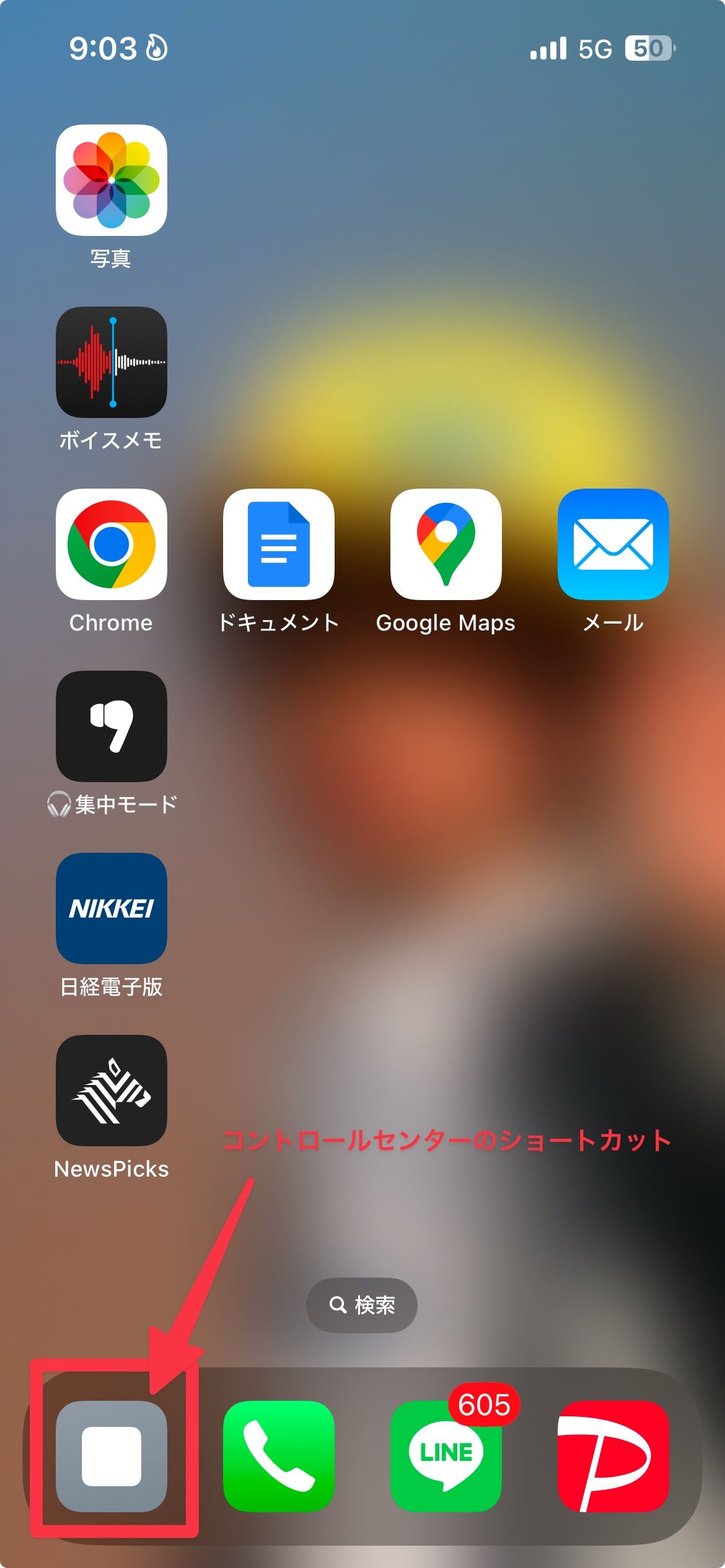
ショートカット例
- スクリーン録画: コントロールセンターから迅速に画面録画を開始できます。
- 指定アプリの起動: ショートカット機能を利用して、特定のアプリをワンタップで開けます。
コントロールセンターを活用することで、iPhoneの操作がさらに効率的になり、日常のさまざまなシーンで便利に利用できます。
AssistiveTouch(アシスティブタッチ)
AssistiveTouchは、iPhoneの画面上に仮想ホームボタンを表示させる便利なアクセシビリティ機能です。この機能について、以下の重要なポイントをご説明します。
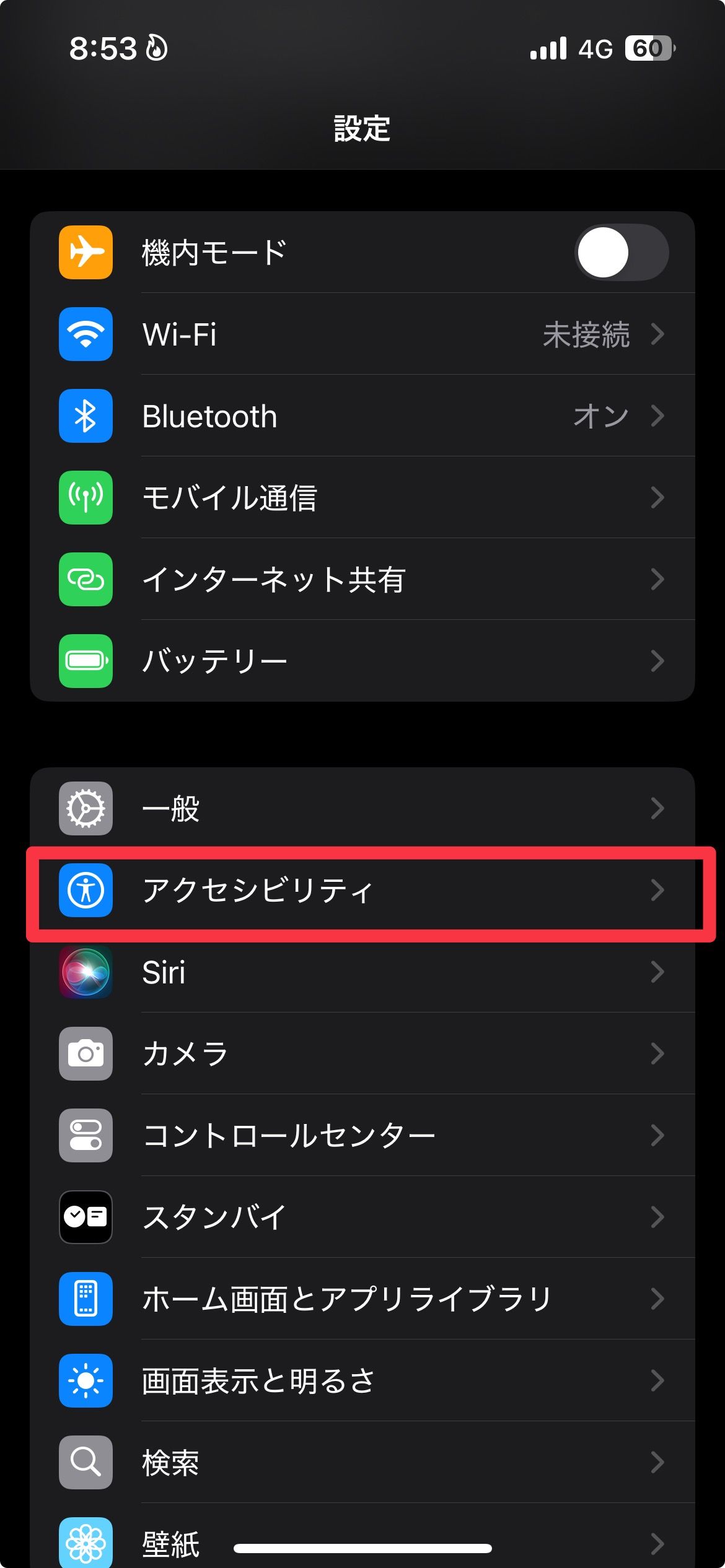
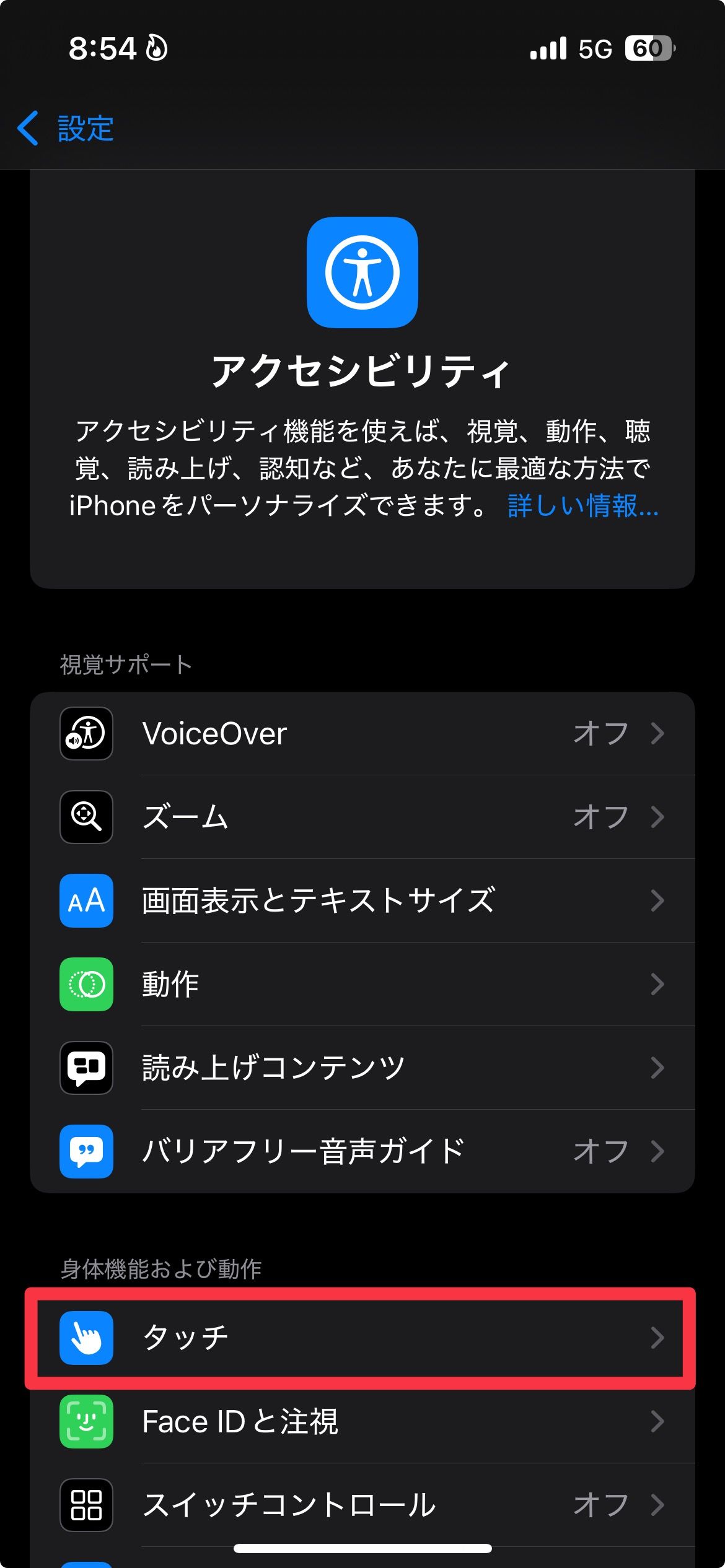
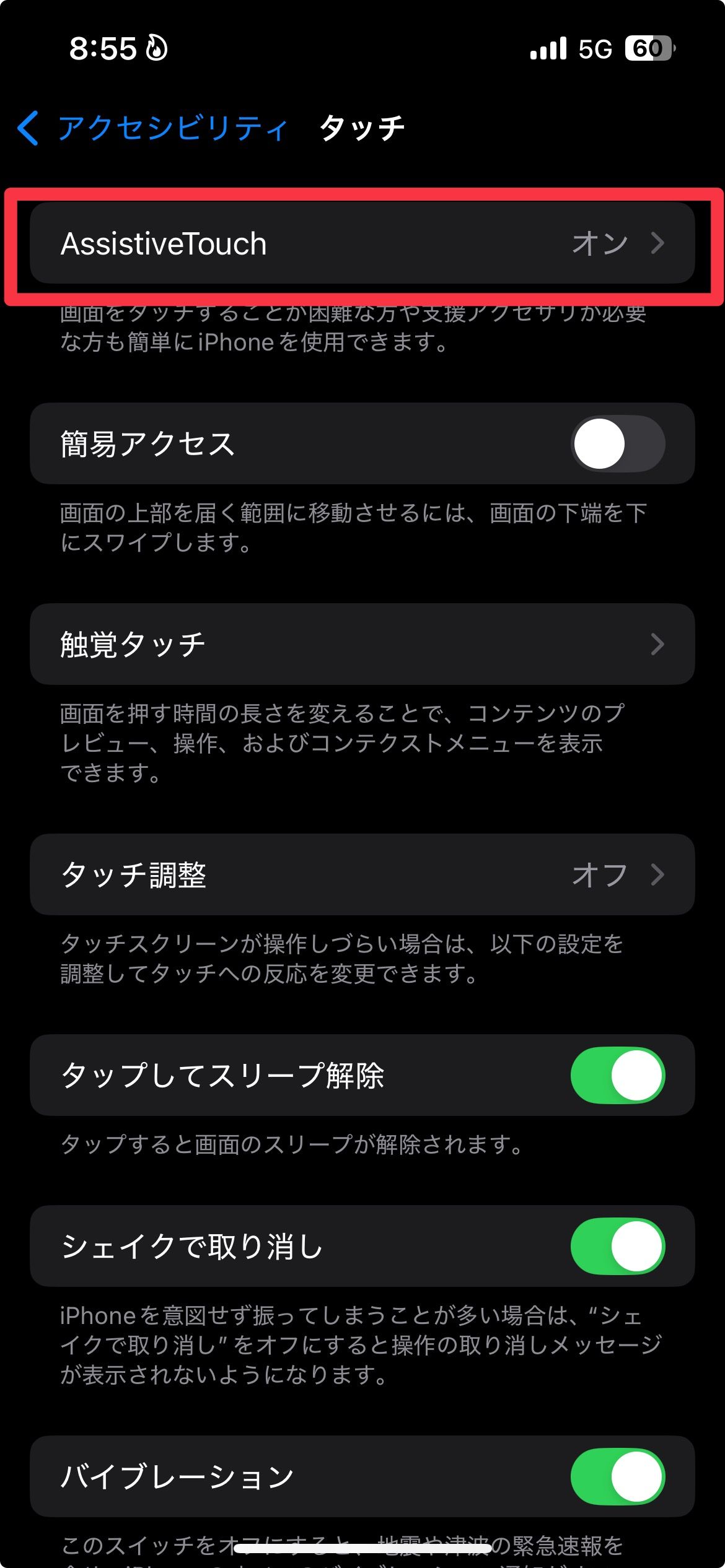
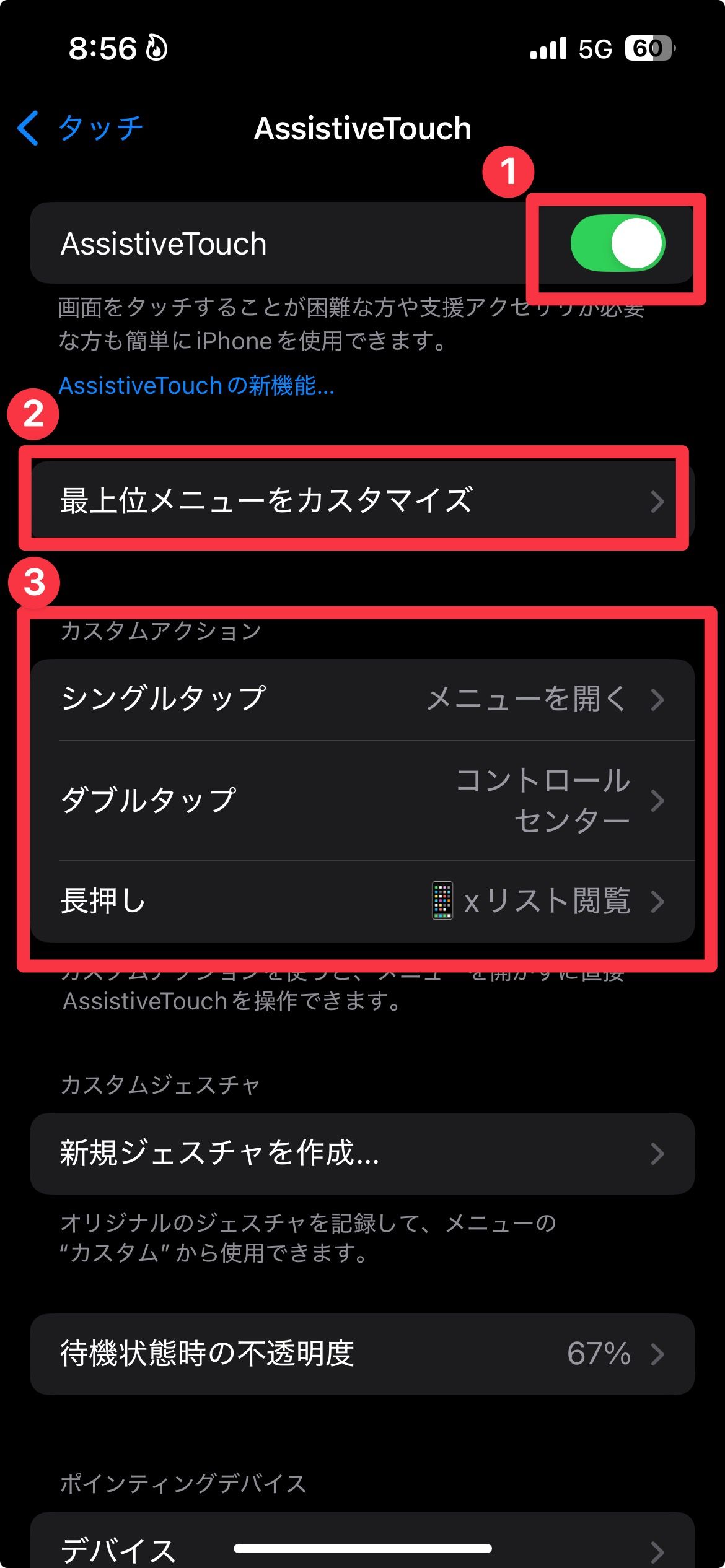
実際の画面
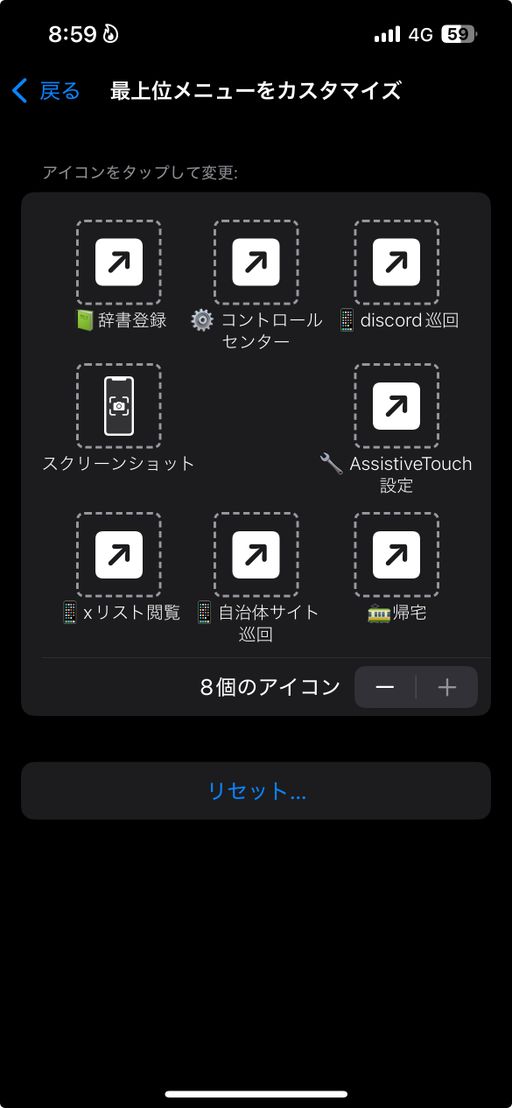
基本機能
- 画面上に表示される操作ボタンやジェスチャーを通じて、iPhoneを簡単に操作できます
- 画面の端に半透明の浮動ボタンとして表示され、好きな位置に移動できます
- スクリーンショットを撮影する際は、AssistiveTouchのボタンは写りません
主な用途と利点
- ホームボタンやサイドボタンの物理的な操作を画面タッチで代替できます
以下のような操作が可能です:
- 音量調整
- 画面ロック
- デバイスの再起動
- スクリーンショット撮影
- マルチフィンガージェスチャーの実行
カスタマイズ機能
- カスタムアクションでは3種類の操作方法を設定できます:
- シングルタップ(1回タップ)→
- ダブルタップ(2回タップ) →コントロールセンター
- 長押し → スクリーンショット
特に便利な場面
- iPhoneXシリーズ以降のホームボタンがない機種での操作
- 物理ボタンが故障した場合の代替手段として
- 小さな手の方や、物理ボタンの操作が難しい方の補助機能として
設定方法
設定方法は簡単で、以下のいずれかの方法で有効にできます:
- 設定 > アクセシビリティ > タッチ > AssistiveTouch から設定
- Siriに「AssistiveTouchをオンにして」と話しかける
実際の設定
集中モードのカスタマイズとホーム画面との連携方法
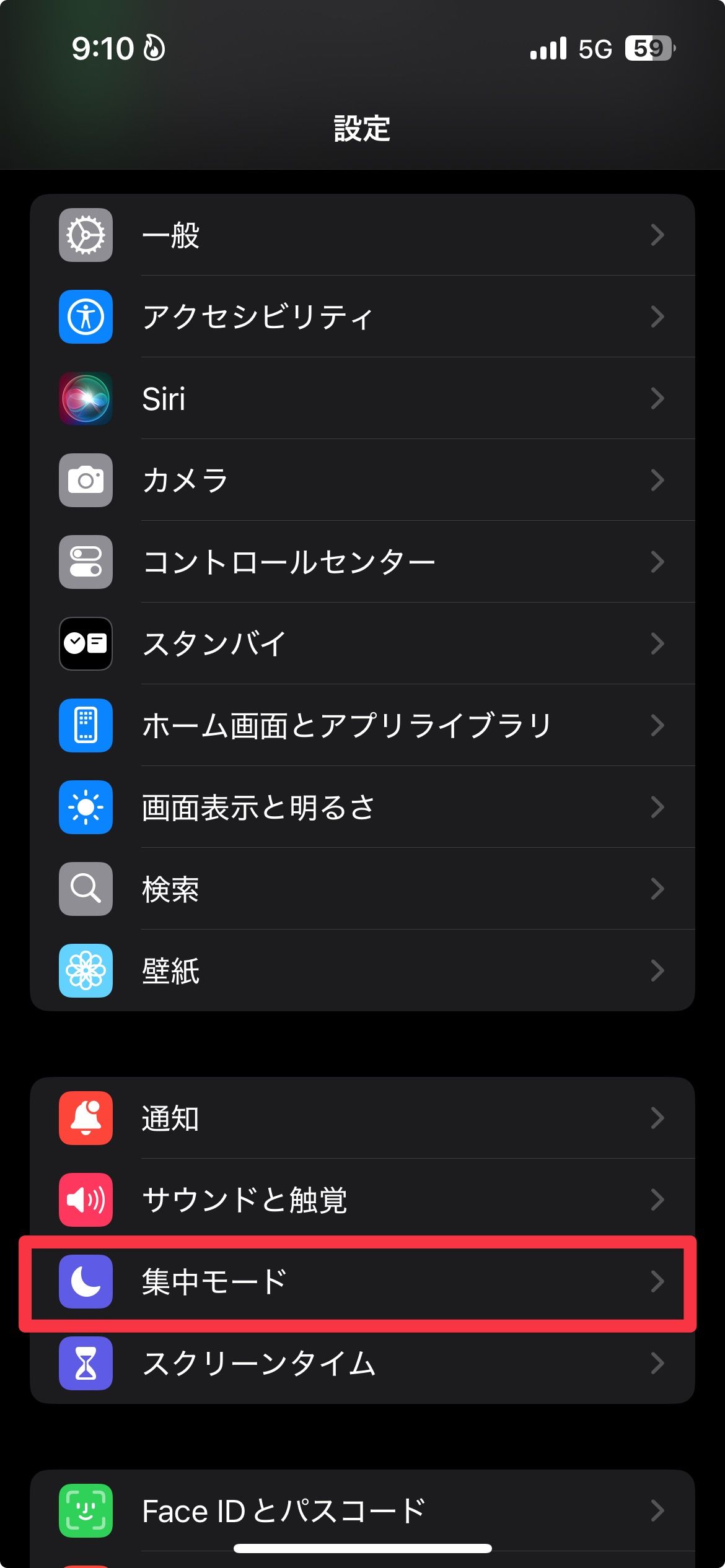
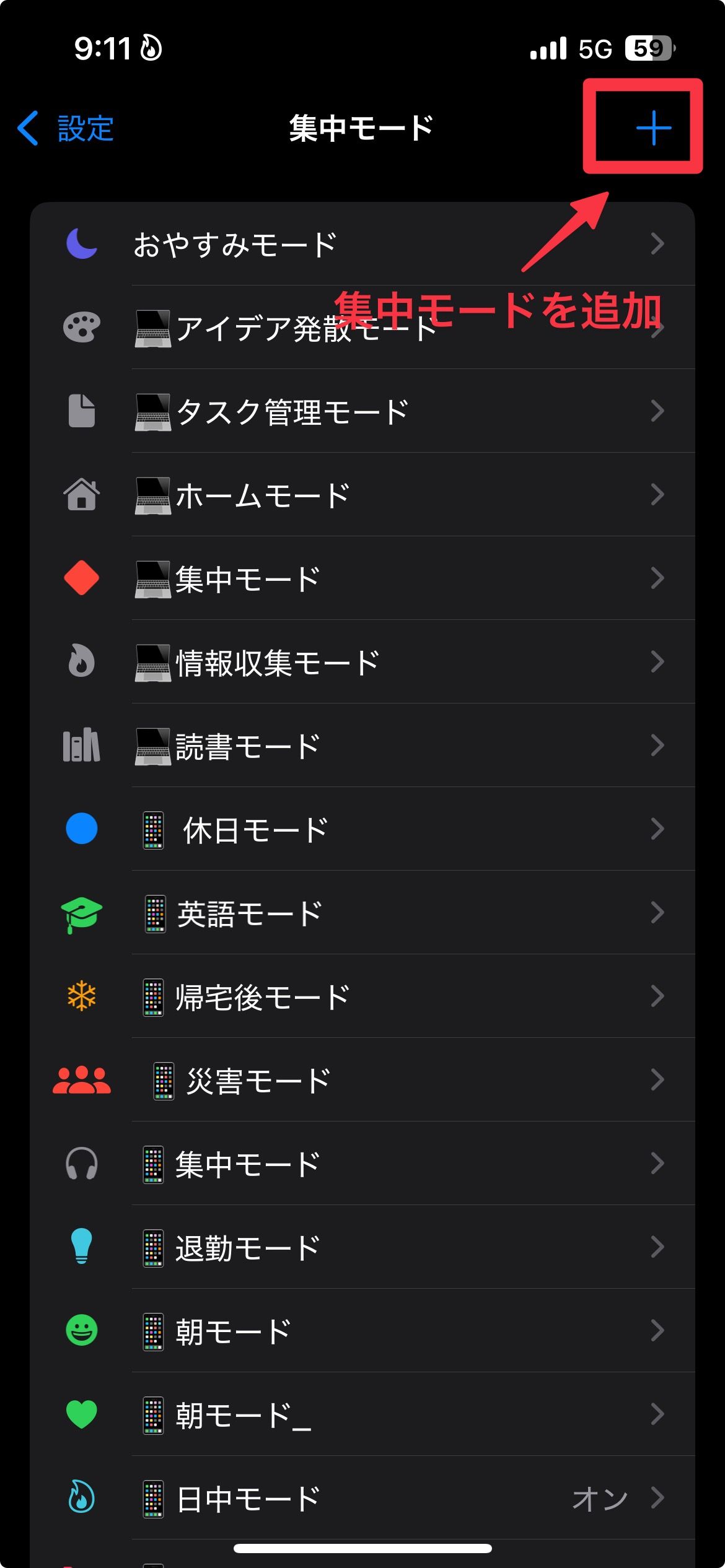
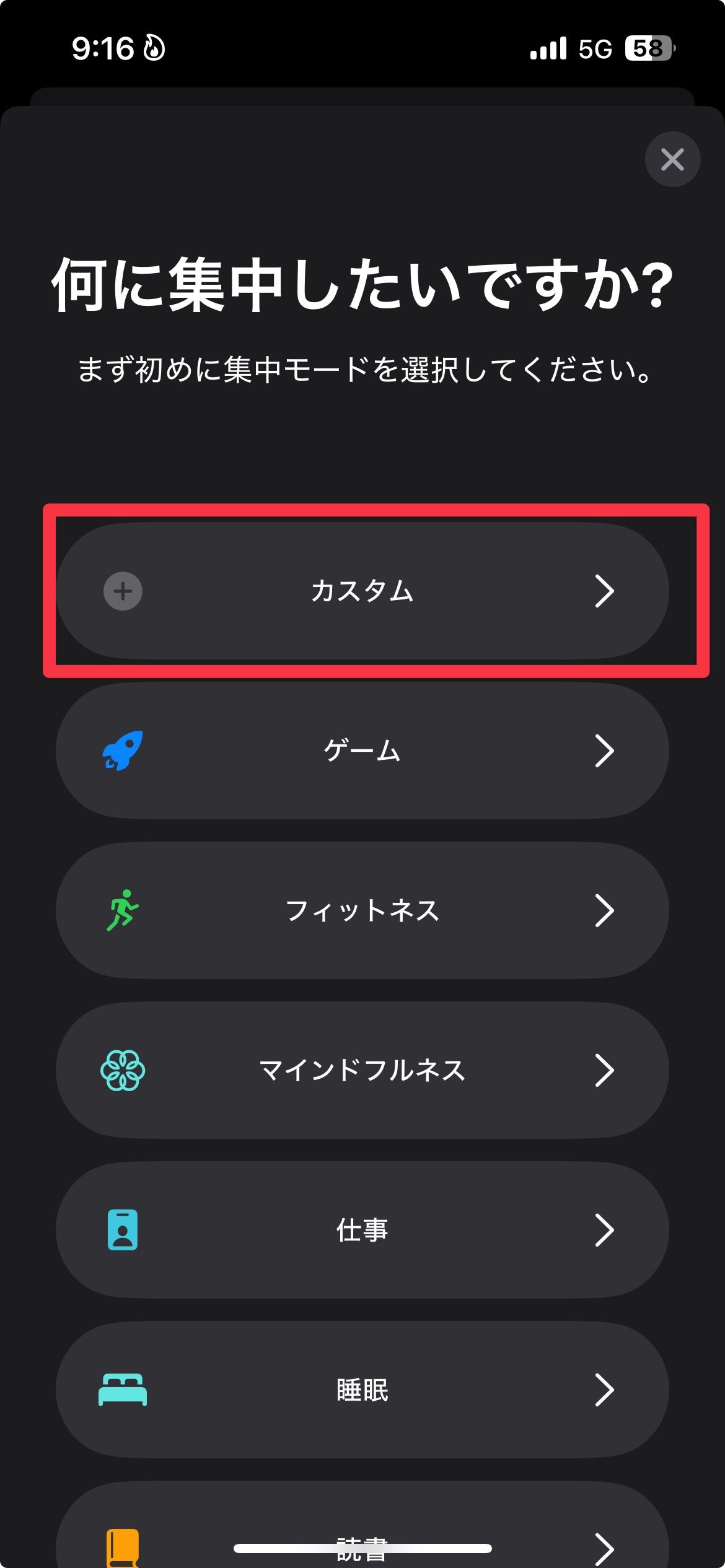
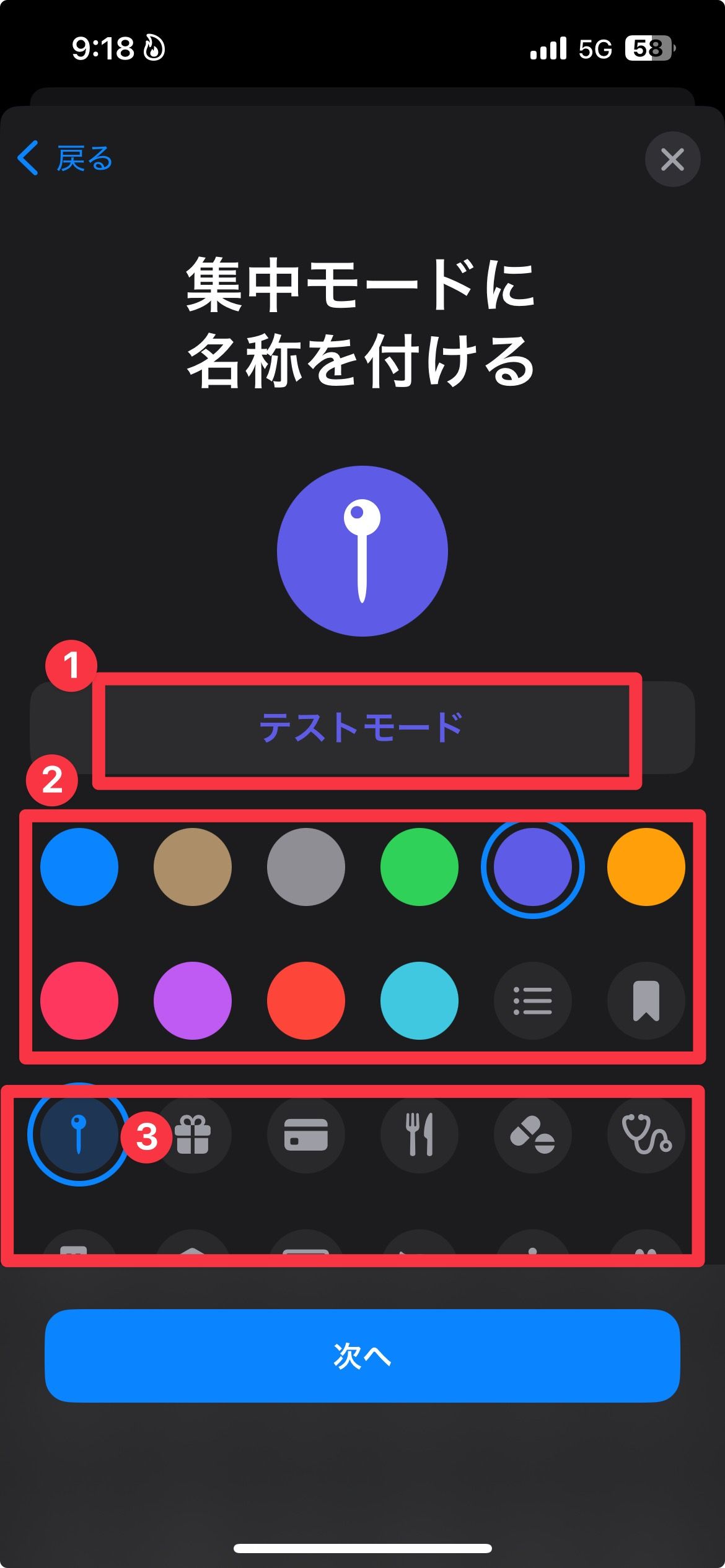
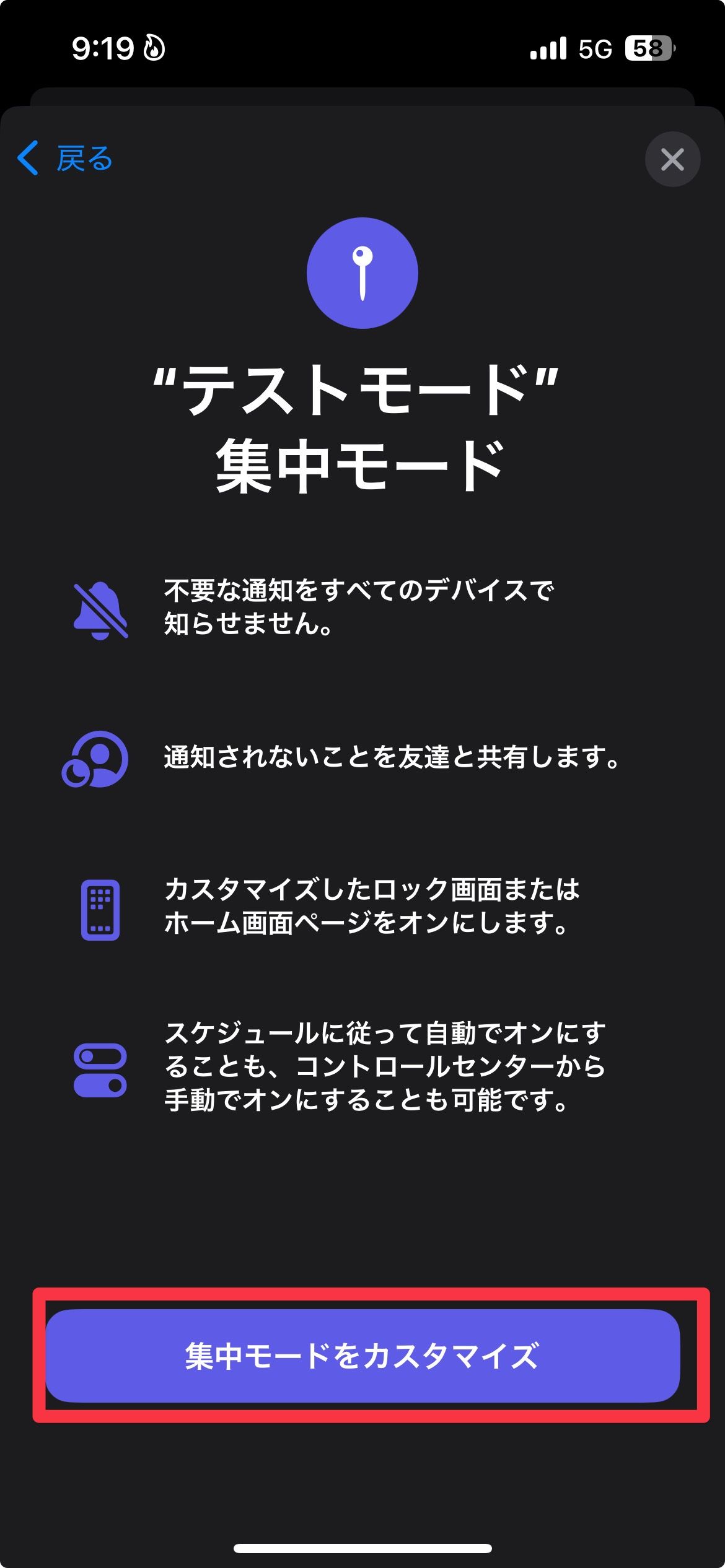
不要なモードの削除方法
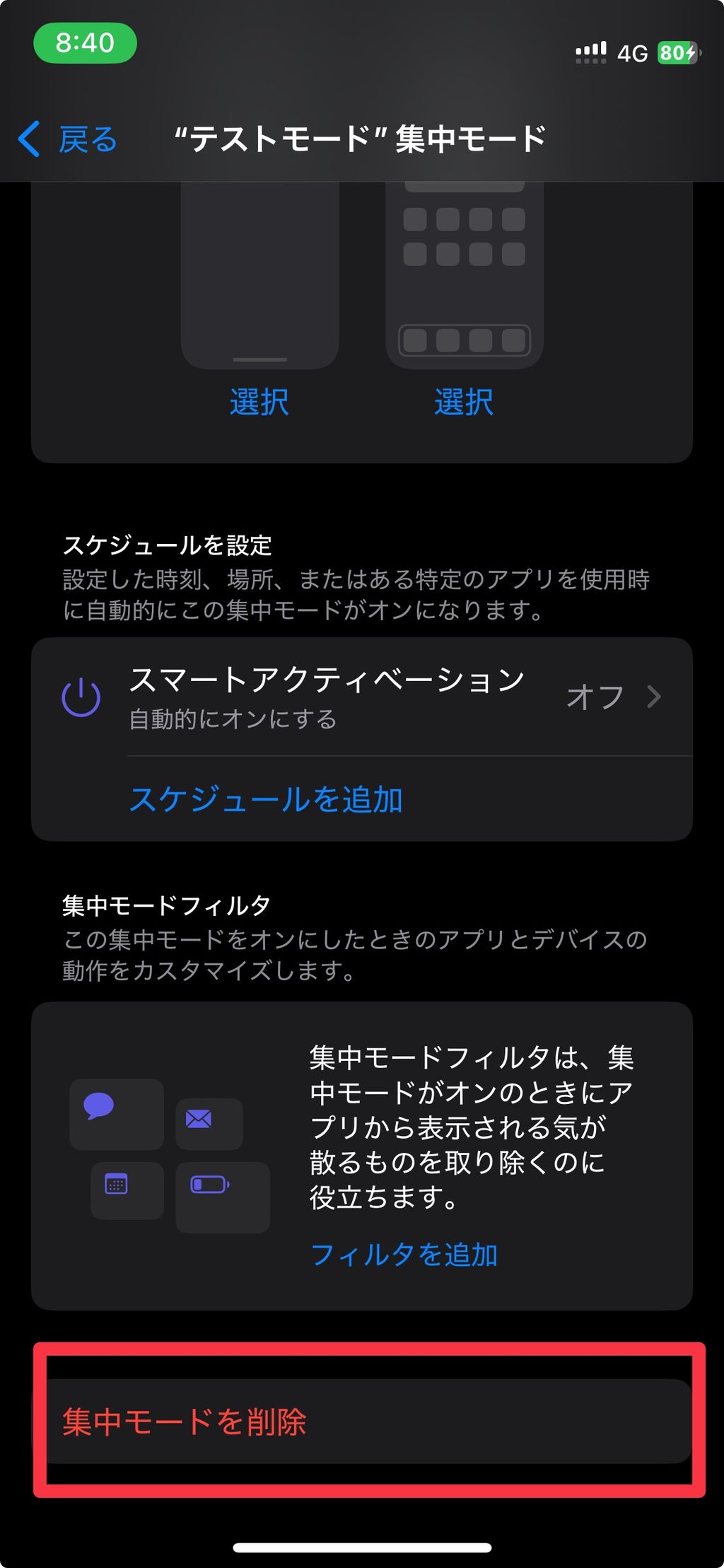
集中モードには、デフォルトのモード以外にもカスタムモードを多数作成できます。不要なモードを削除することで、設定をシンプルに保つことができます。
- 設定アプリを開く
- 「集中モード」をタップ
- 削除したいモード(例:運動時、仕事中、学習時)を選択
- 画面下部にある「この集中モードを削除」をタップ
- 確認画面で「削除」を選択
これで、不要な集中モードが削除されます。
既存の集中モードの調整
既に設定済みの集中モードをさらにカスタマイズすることで、より快適に利用できます。
- 通知の許可設定
- 各集中モードで許可する連絡先やアプリを再確認し、必要に応じて追加・削除します。
- 例:退勤モードでは買い物リストアプリのみ通知を許可するなど。
- 自動切り替えの設定
- 時間や位置情報に基づいてモードが自動的に切り替わるように設定します。
- 設定アプリ内の「集中モード」で各モードを選択し、「スケジュールを追加」をタップして条件を設定します。
ホーム画面との連携
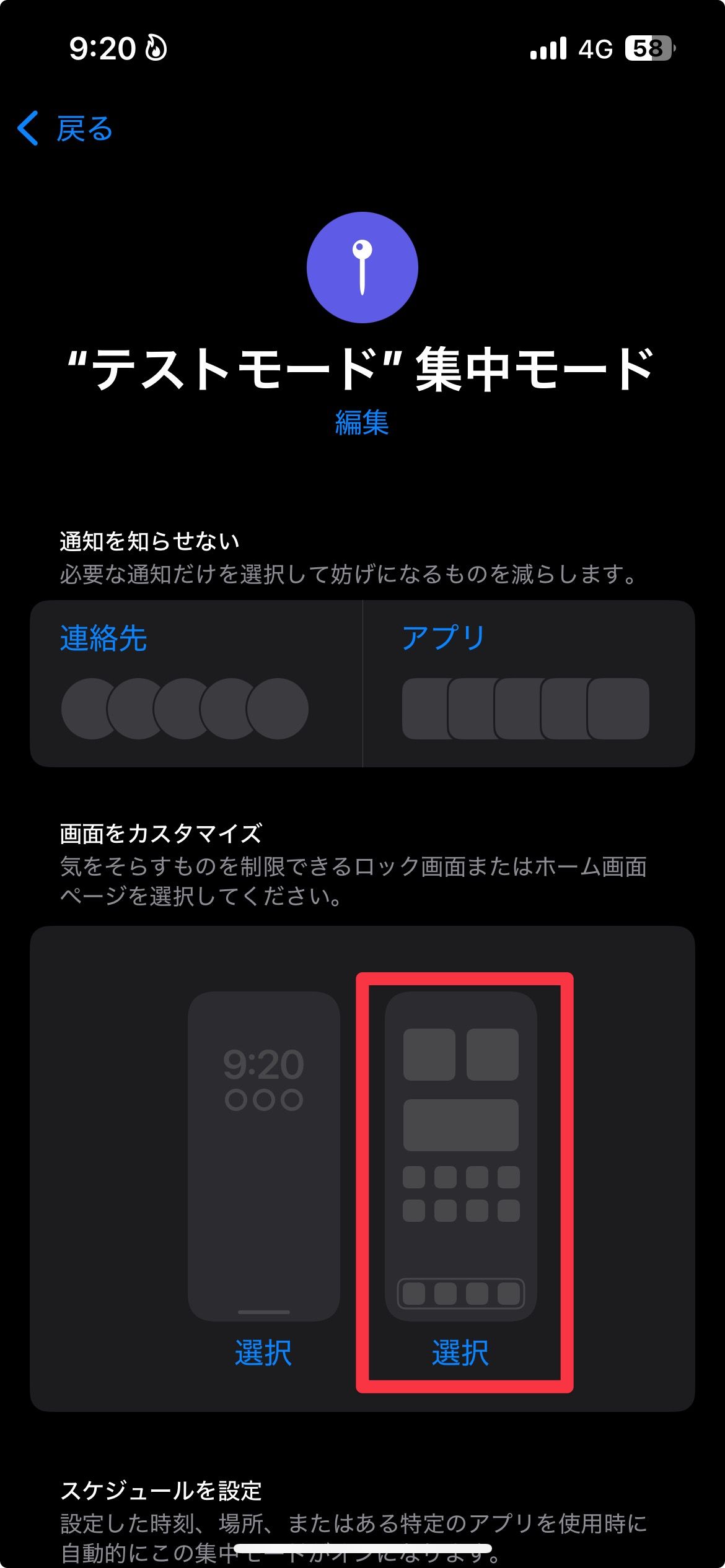
集中モードとホーム画面を連携させることで、必要なアプリやウィジェットのみを表示し、集中力を維持できます。
- 集中モードの設定画面を開く
- 設定アプリ > 集中モード > 対象のモードを選択
- 「ホーム画面をカスタマイズ」をタップ
- ここで特定のホーム画面ページを選択し、集中モード時に表示させたいアプリやウィジェットを配置します。
- 専用のホーム画面を作成
- 「新規ページを作成」を選択し、必要なアプリやウィジェットを配置したホーム画面を作成します。
- 例:帰宅後モード用に漫画アプリのみを配置したホーム画面を設定
- ロック画面のカスタマイズ
- 同様に「ロック画面をカスタマイズ」をタップし、視覚的にも集中モードを確認できるデザインに変更します。
集中モードの最適化例
以下は、あなたの設定を踏まえた最適化例です。
- 朝モード
- 通知:ニュースアプリやカレンダーのみ許可
- ホーム画面:天気アプリ、今日の予定ウィジェット
- 日中モード
- 通知:必要最低限のアプリのみ許可
- ホーム画面:仕事関連アプリのみ表示
- 退勤モード
- 通知:買い物リストアプリのみ許可
- ホーム画面:買い物リストウィジェットを配置
- 帰宅後モード
- 通知:エンタメアプリのみ許可
- ホーム画面:漫画アプリ、エンタメウィジェットを表示
- 休日モード
- 通知:リラックス系アプリを許可
- ホーム画面:趣味関連アプリやウィジェットを配置
- 災害モード
- 通知:災害関連アプリを許可
- ホーム画面:災害情報ウィジェットや緊急連絡先を表示
- 集中モード(ポモドーロ専用)
- 通知:ポモドーロアプリのみ許可
- ホーム画面:ポモドーロタイマーウィジェットを配置
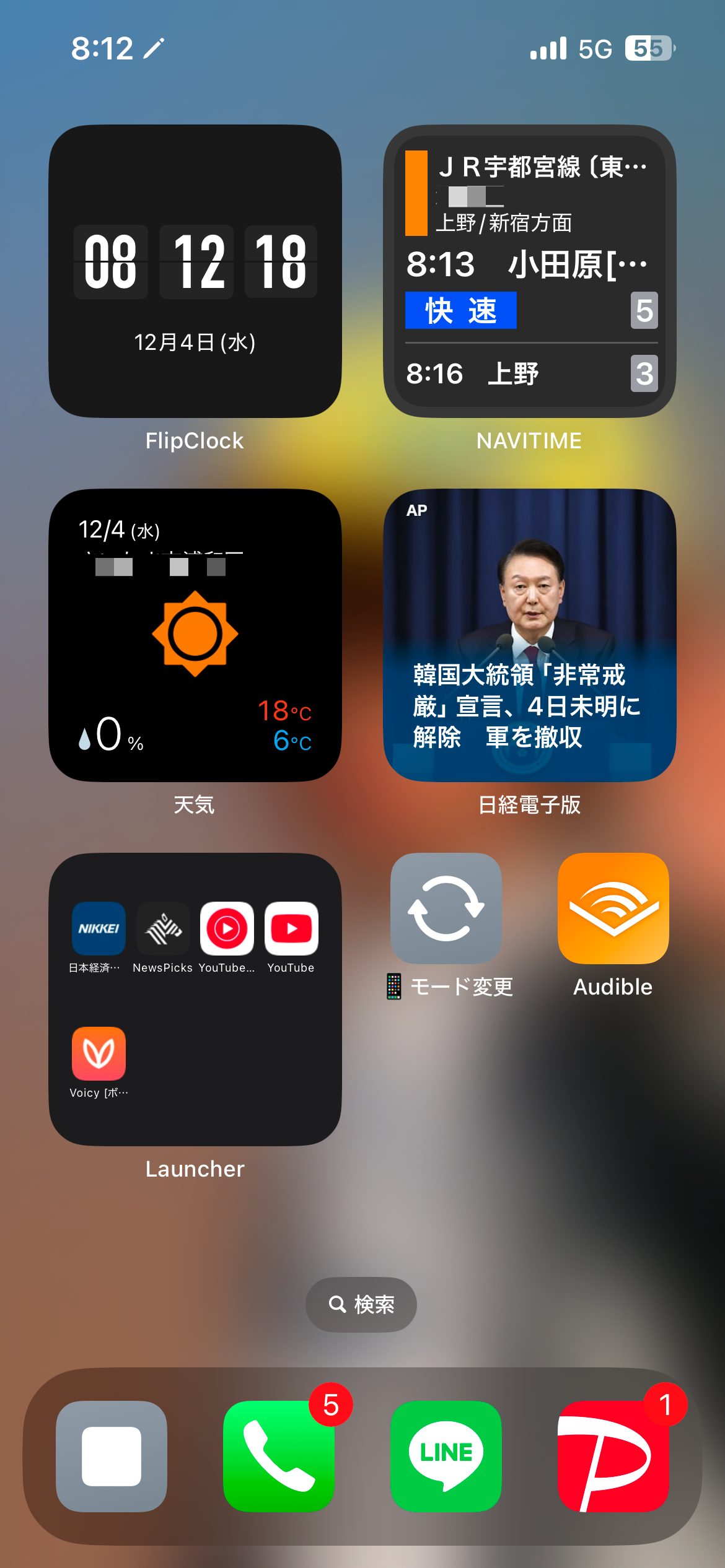
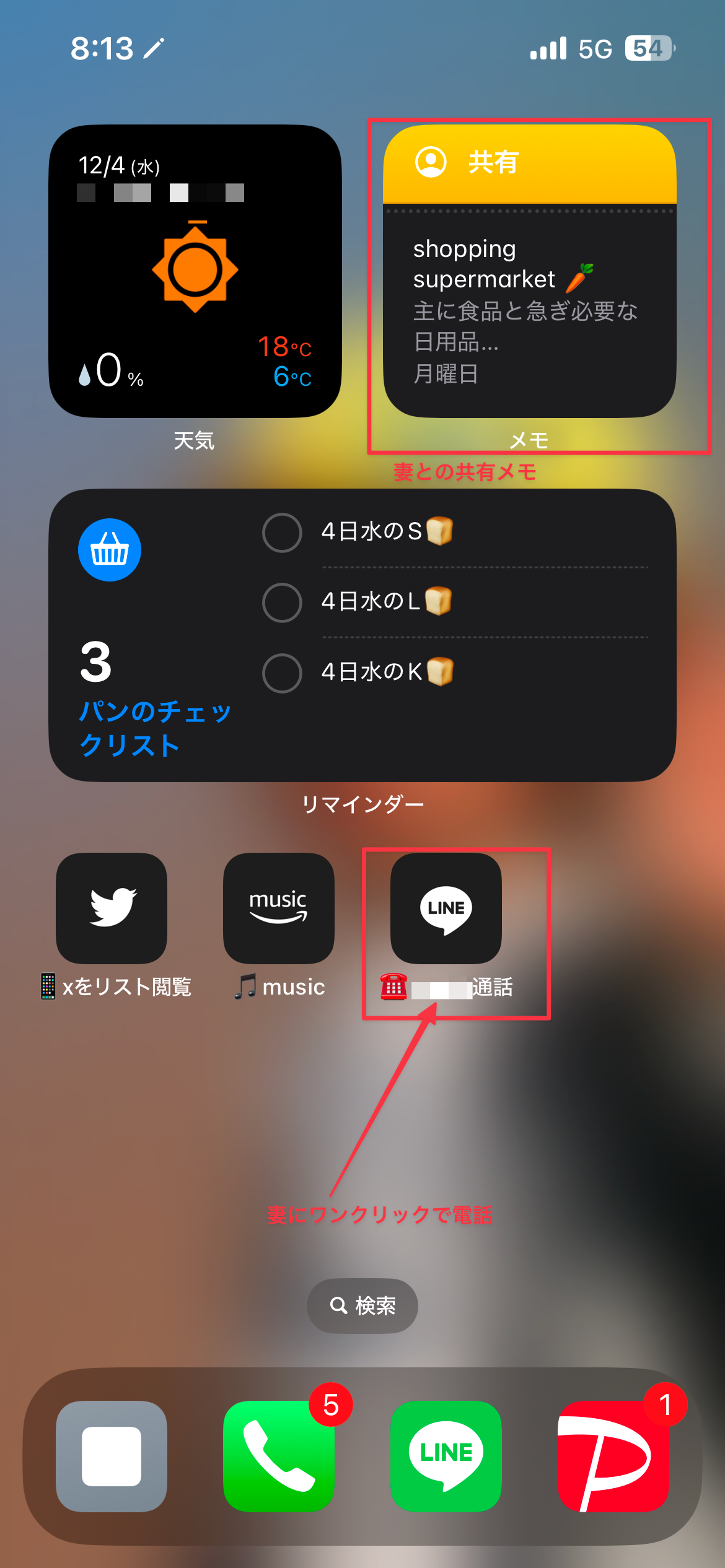
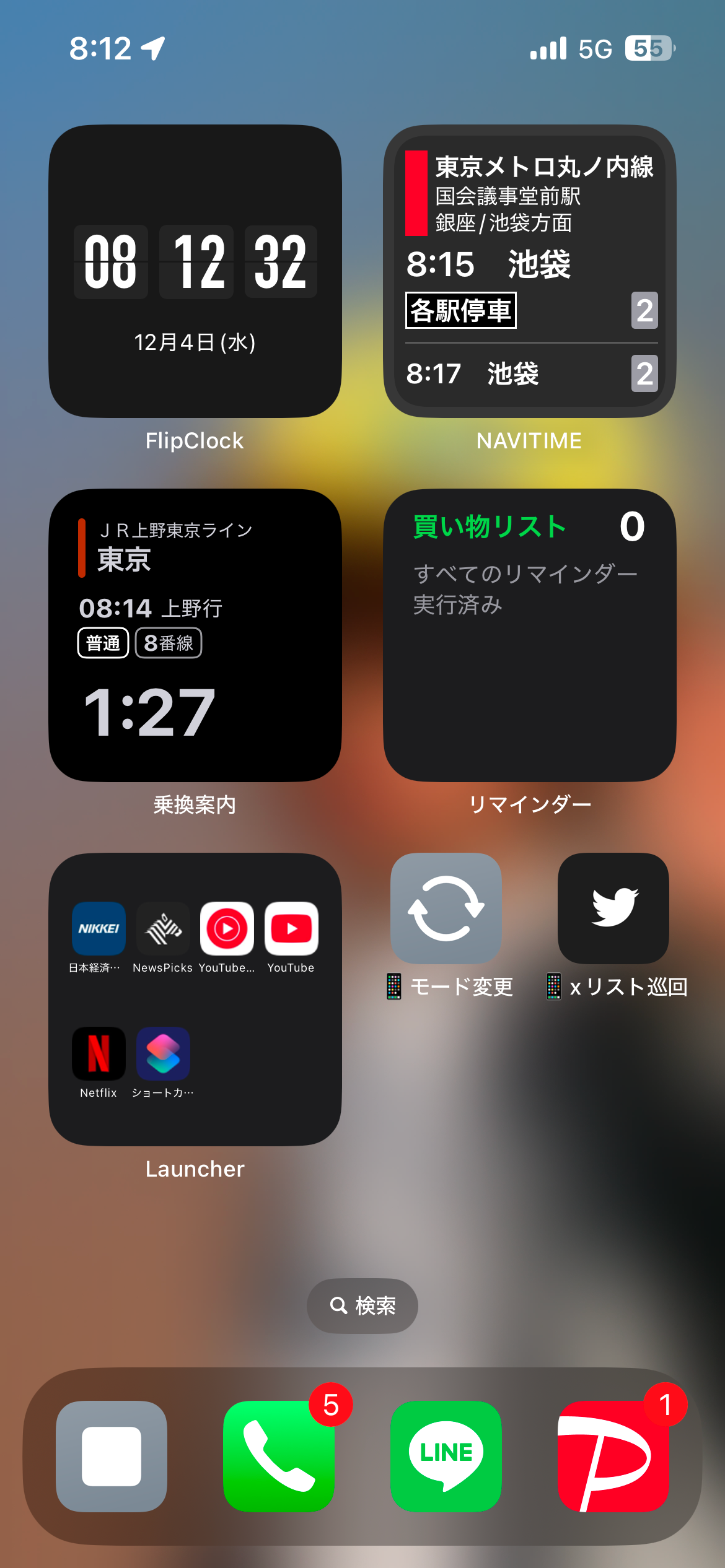
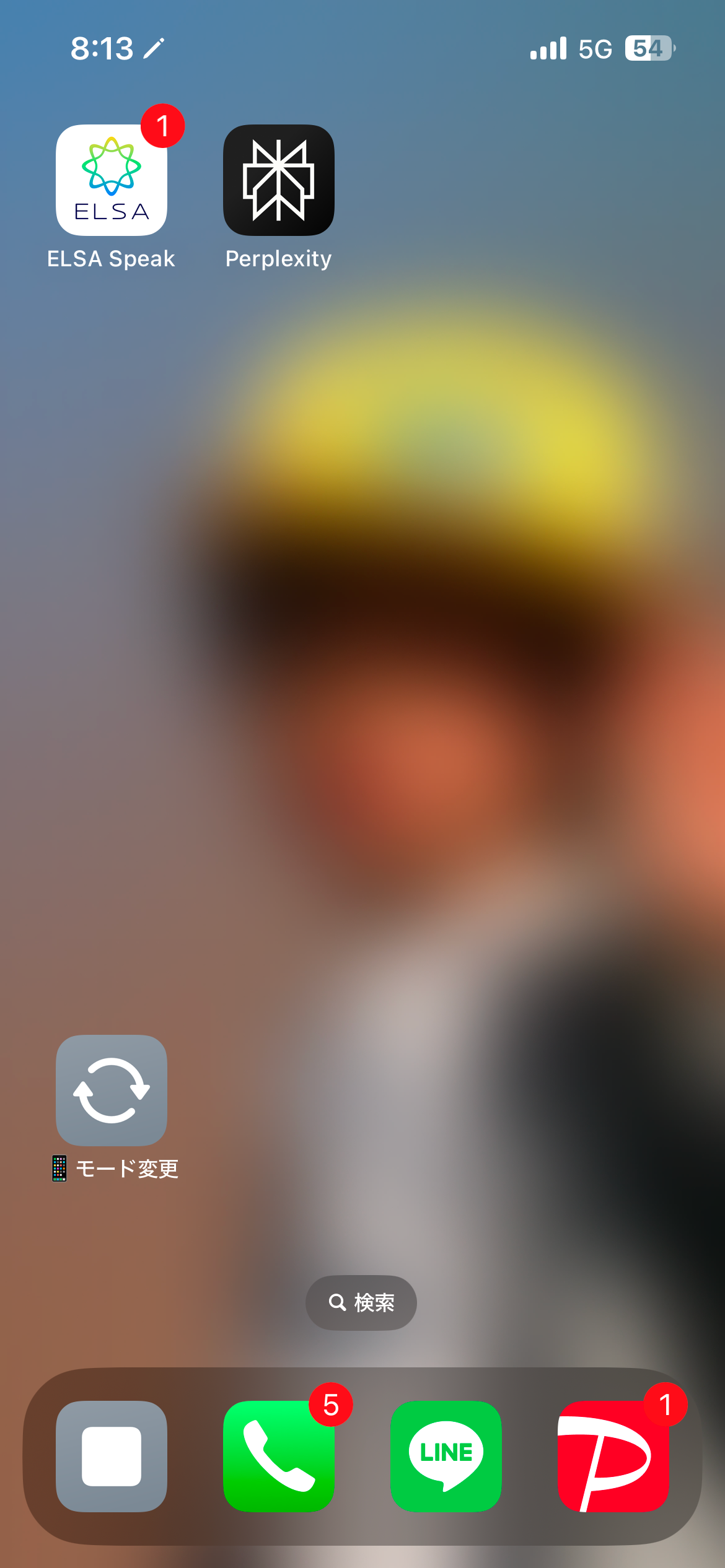
実際の設定画面
日中モード
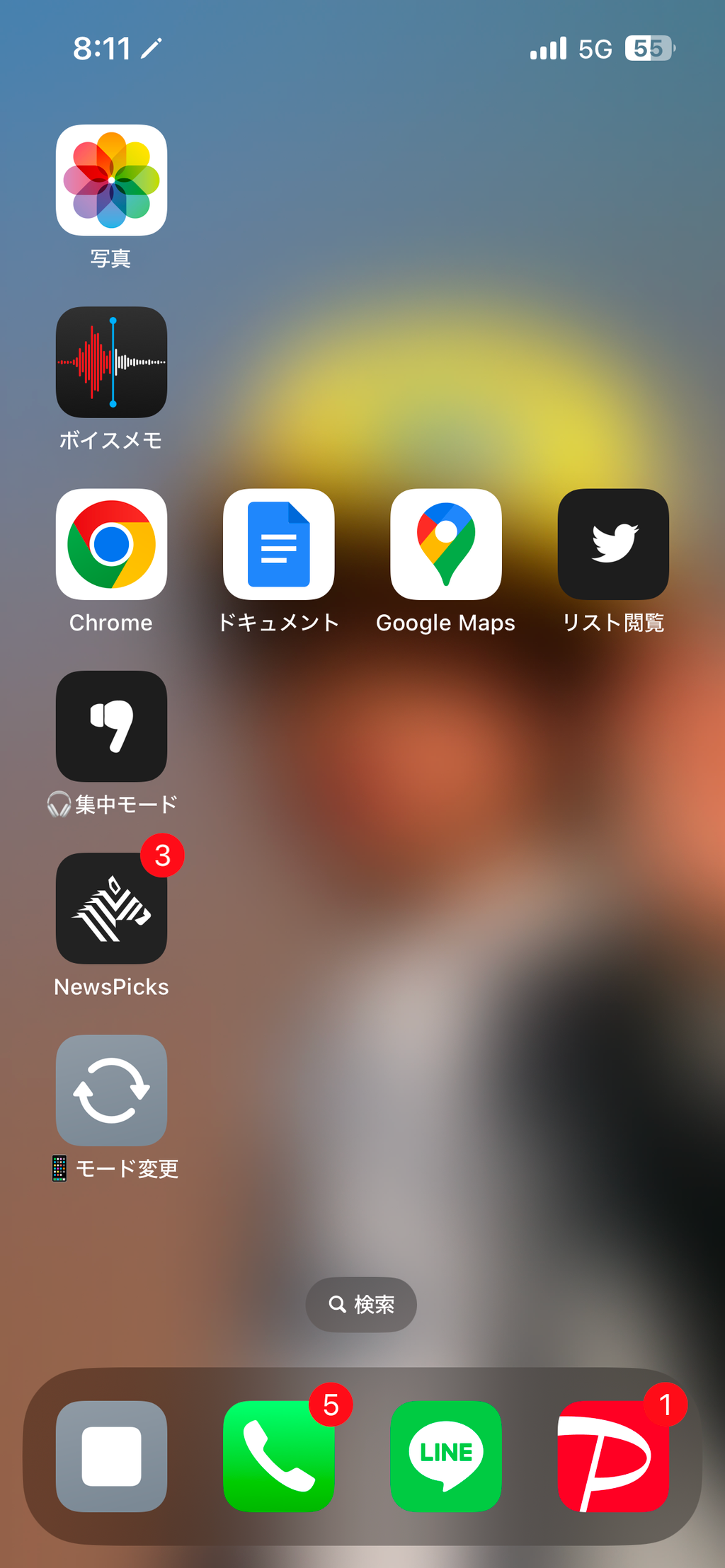
災害モード
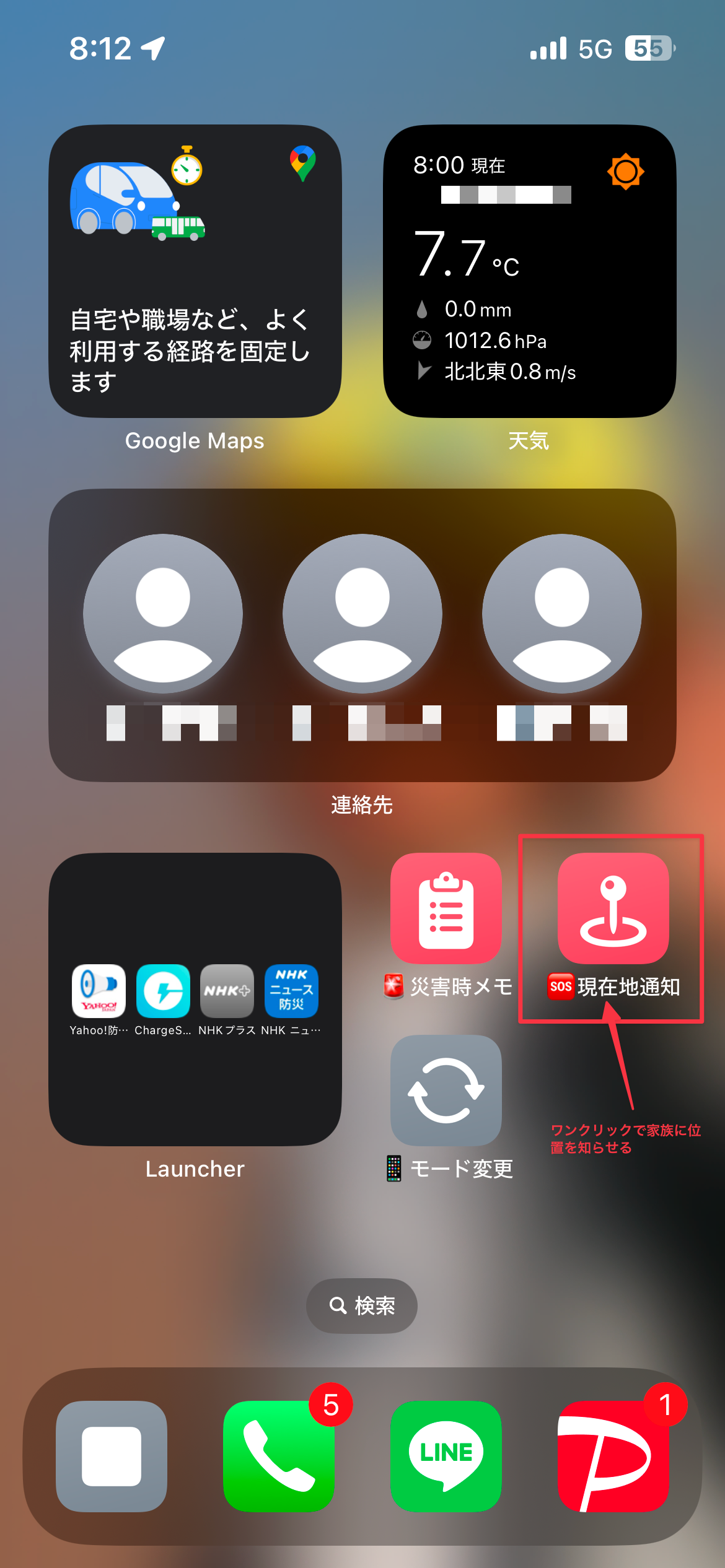
起床モード
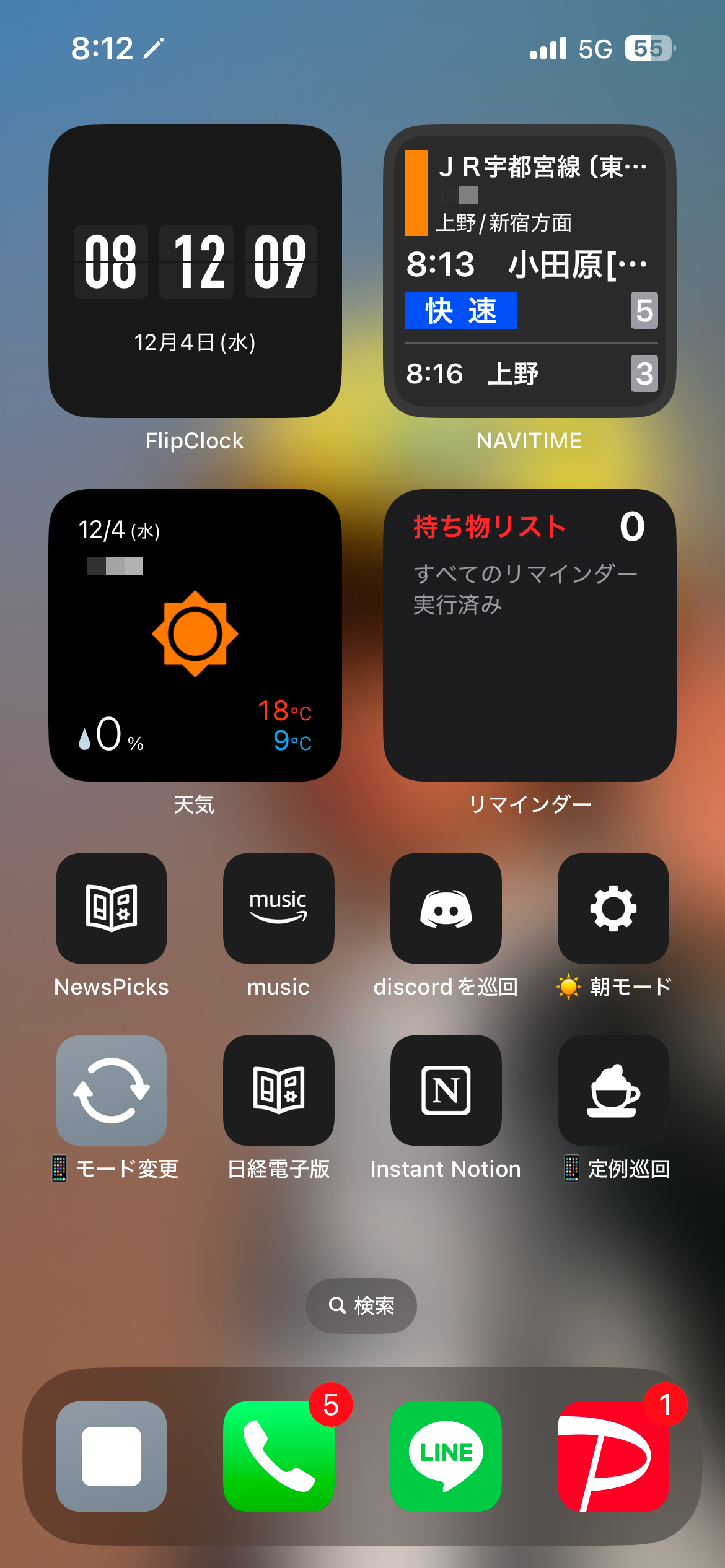
集中モード
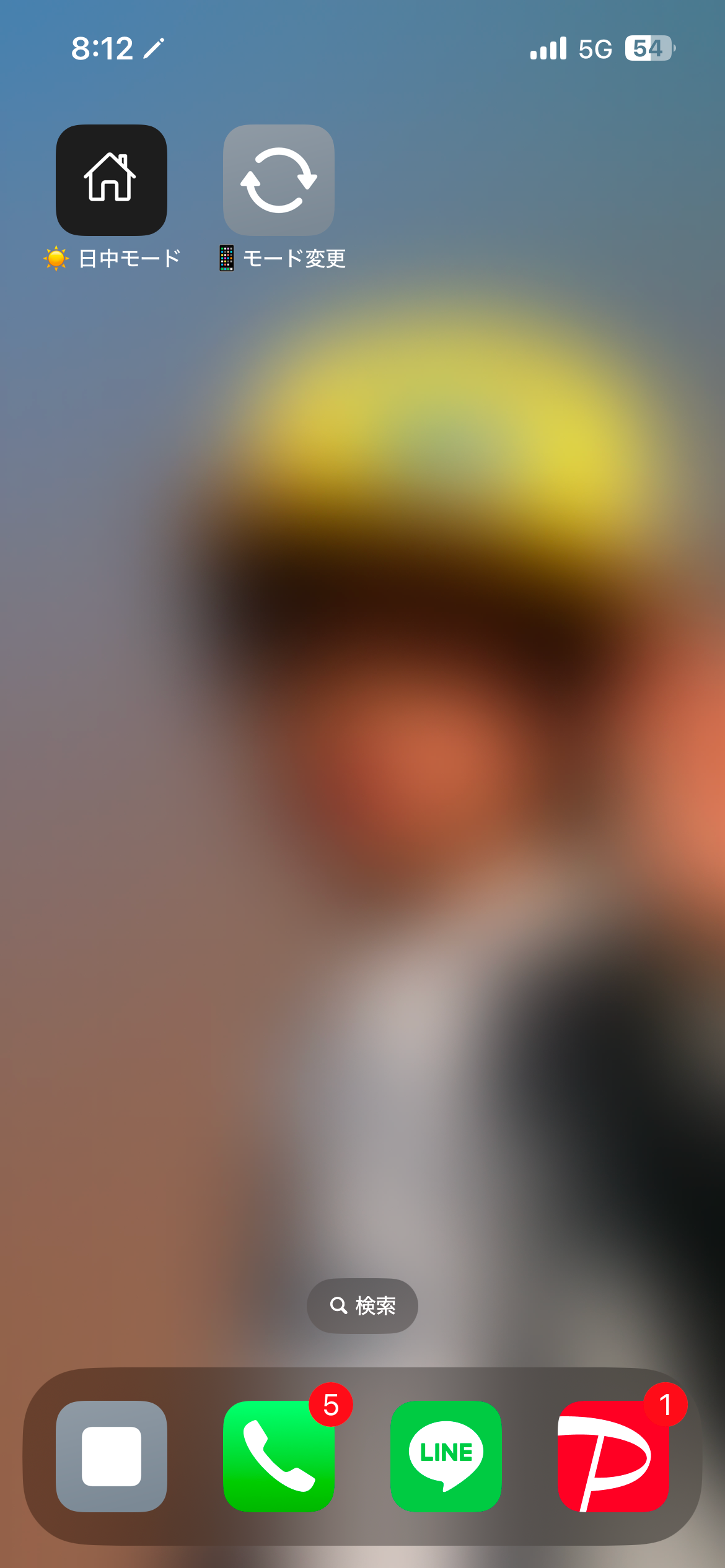
通勤モード
買い物モード
帰宅モード
英語学習モード
オートメーションの設定確認
自動で集中モードが切り替わるように設定している場合、以下を確認してください。
- 時間ベースのオートメーション
- 各モードが設定した時間に正しく切り替わるか確認
- 位置情報ベースのオートメーション
- 家や職場など特定の場所に到着・出発した際にモードが切り替わるか確認
- アプリ使用時のオートメーション
- 特定のアプリを開いた際にモードが切り替わるか確認
これらの設定は「設定」アプリ > 「集中モード」 > 各モード > 「スケジュールを追加」で管理できます。
 note(ノート)
ショートカット
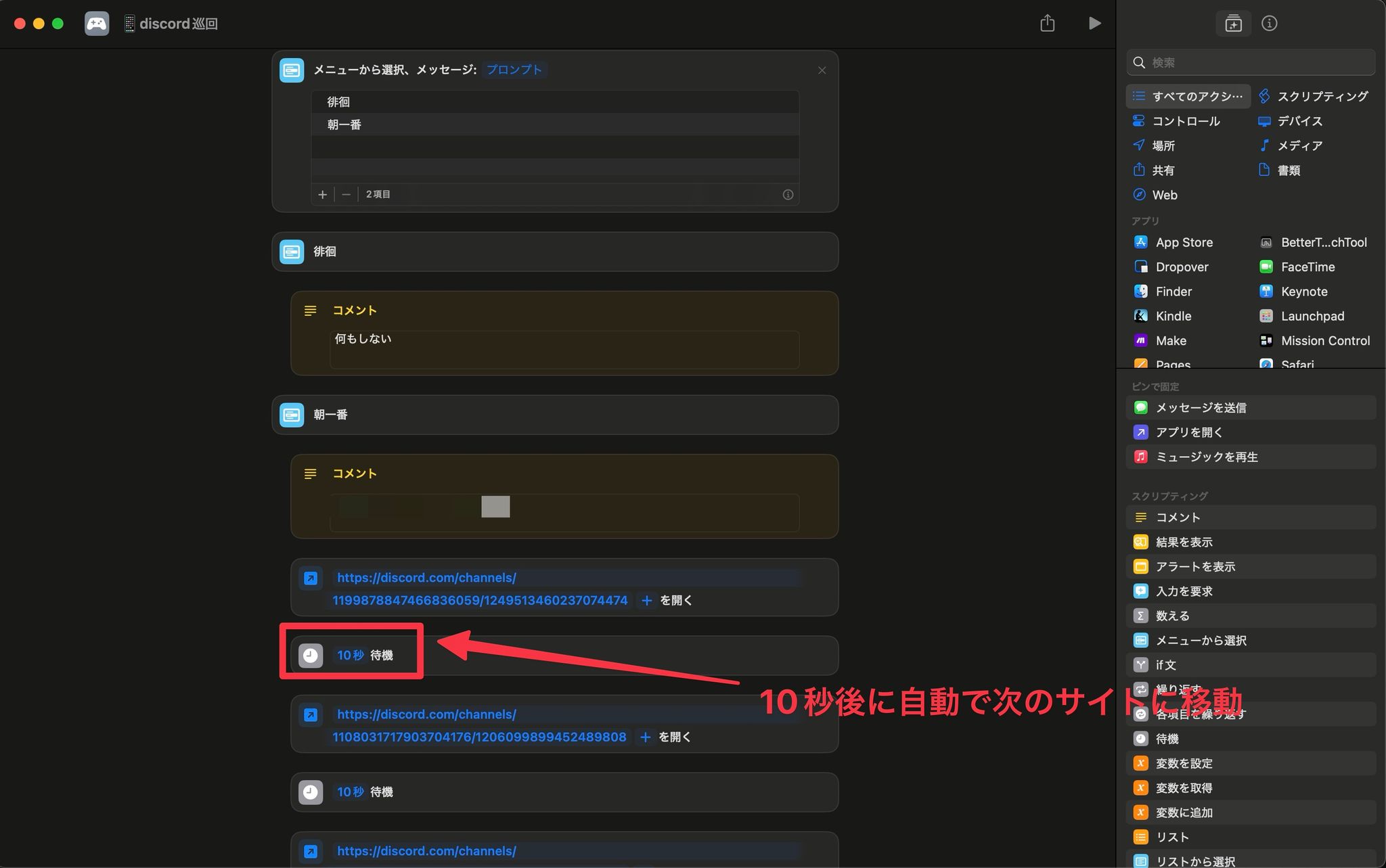
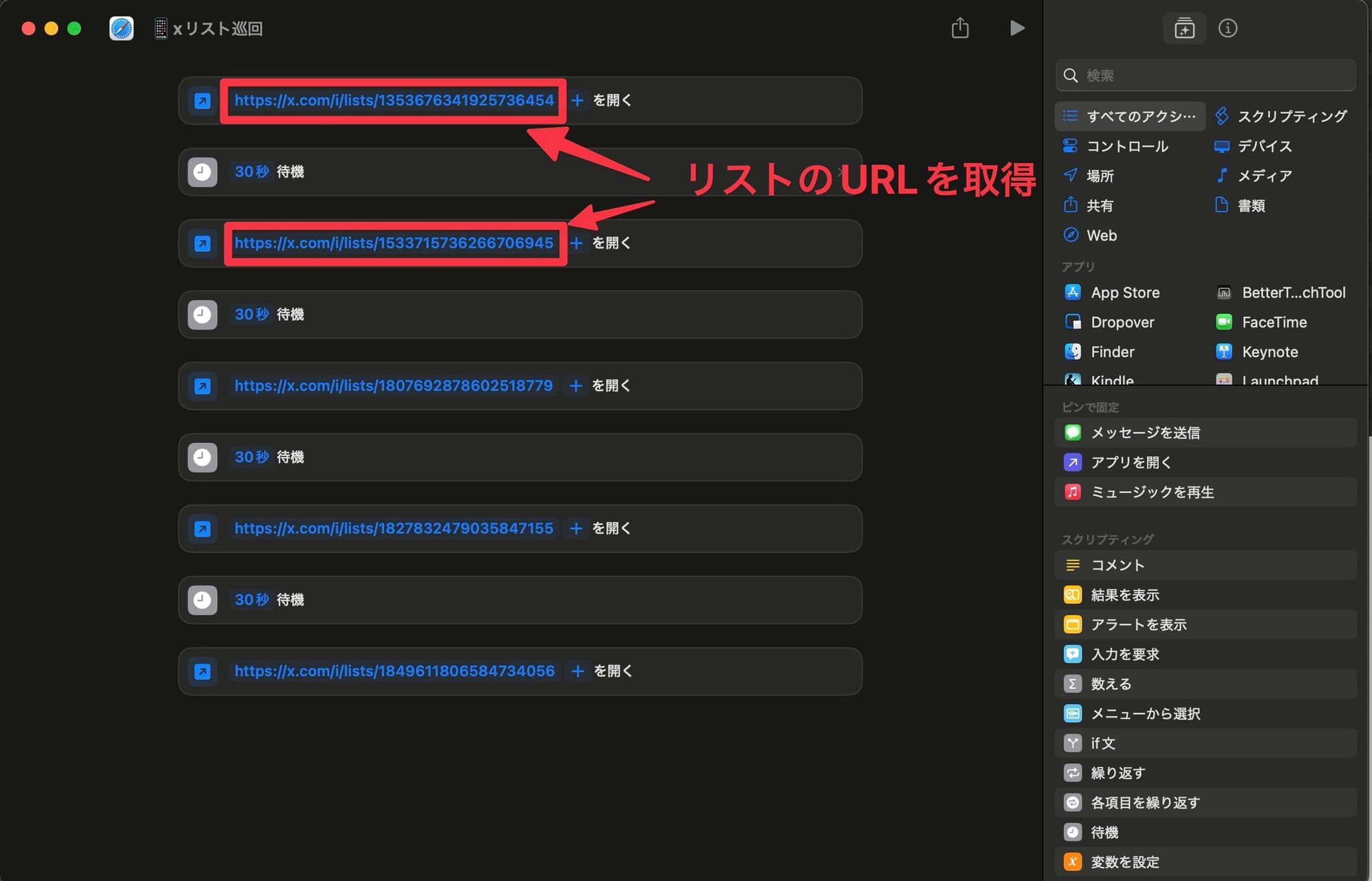
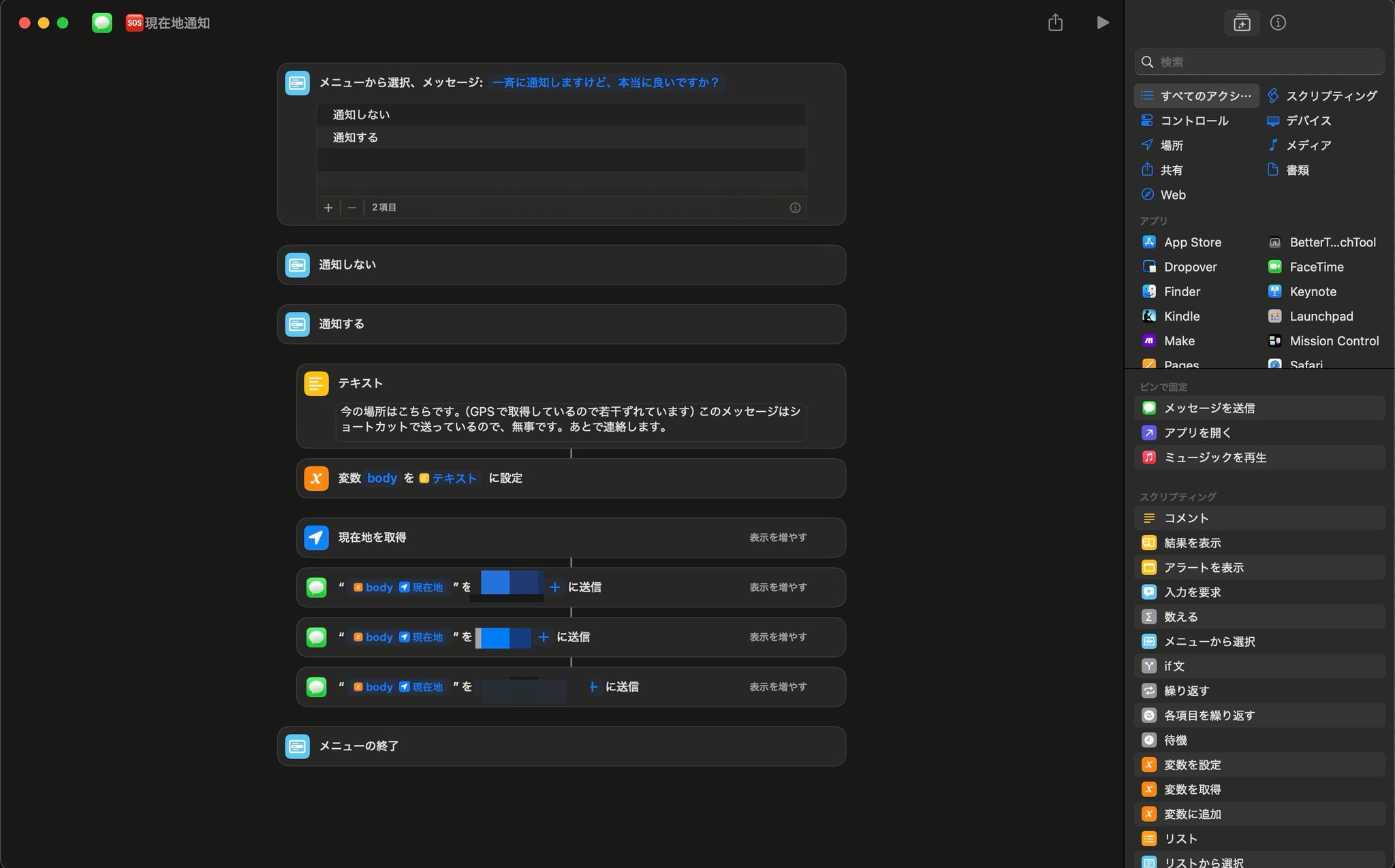
連絡先
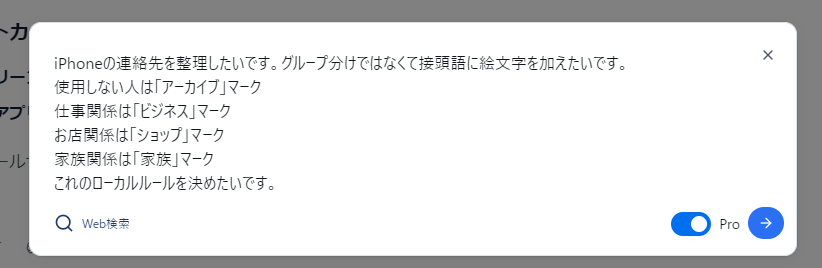
絵文字を使った連絡先の整理方法
基本的な手順
- 連絡先アプリを開きます
- 編集したい連絡先を選択します
- 「編集」をタップします
- 名前の欄に絵文字を追加します
おすすめの絵文字分類例
- 使用しない人:🗄️(アーカイブ)
- 仕事関係:💼(ビジネス)
- お店関係:🏪(ショップ)
- 家族関係:👨👩👦(家族)
便利な活用方法
検索機能の活用
- 絵文字で始まる連絡先は、その絵文字で検索することで簡単にグループ化して表示できます[2]
- 例えば、「💼」で検索すると、仕事関係の連絡先がまとめて表示されます
整理のコツ
- 連絡先名の先頭に絵文字を配置することで、視覚的に分かりやすくなります
- 複数の絵文字を組み合わせることも可能です(例:🏪💼 = 取引先の店舗)
- 必要に応じて独自の絵文字ルールを追加していくことができます
注意点
- 絵文字を追加しても、相手の連絡先表示には影響しません
- iCloudで同期している場合は、他のデバイスでも同じ表示になります
- 連絡先の編集は慎重に行い、重要な情報は事前にバックアップすることをお勧めします
この方法を使うことで、視覚的にわかりやすく連絡先を整理でき、必要な連絡先をすぐに見つけることができます。
🍒|アーカイブ動画
アーカイブ見たらぜひポストしてもらえると嬉しいです!!