📆
スマホで使いやすい週間タスク管理 ver1.0
Notion テンプレートの複製方法
- 画面右上の複製ボタンよりご自身のワークスペースに複製する

あか|X
このテンプレートの作者です!
カレンダービューとボードビューの同期によりスマホで使いやすいタスク管理ができます! さらに、Notion公式ウィジェットも活用してスマホで素早くタスクを追加できます!
このテンプレートの特徴( + + ですべてのトグルを開閉できます)
カレンダービューとボードビューの同期によりスマホで使いやすい週間タスク管理ができる!
カレンダービューとボードビューの同期(一部手動での作業が必要)
- カレンダービューでのタスク管理は便利ですがスマホだとドットしか見えず一覧性が低い…
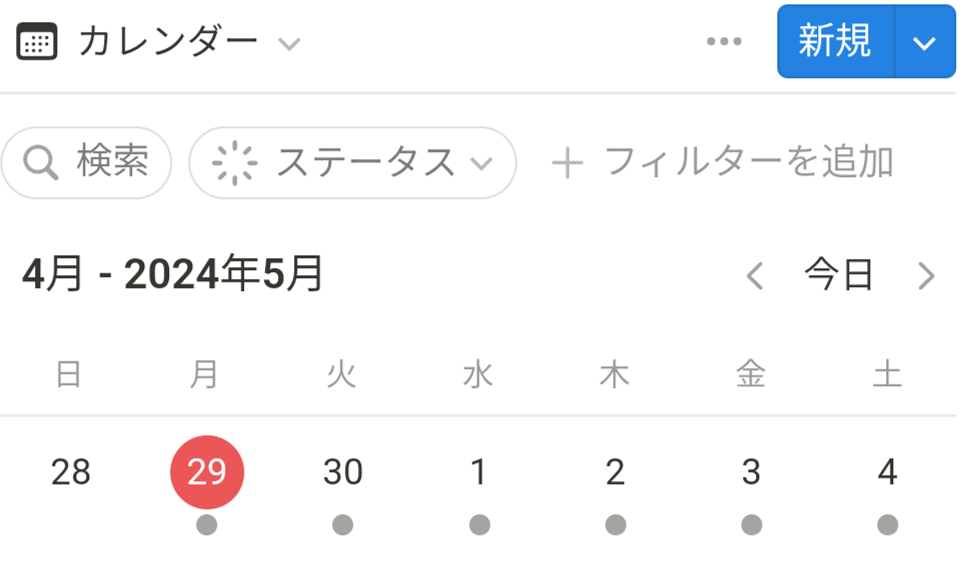
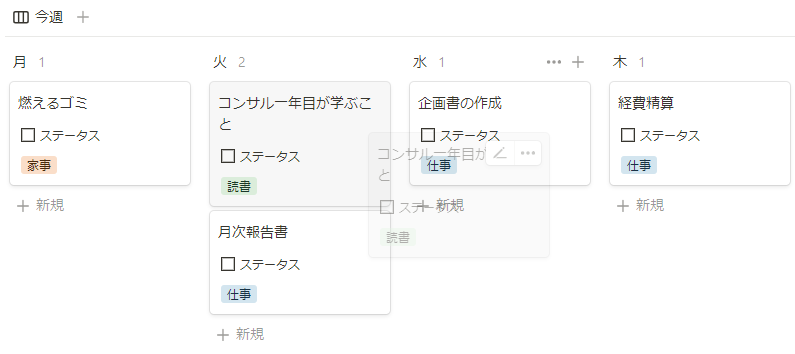
- かといって、数式プロパティで曜日を作ってボードビューで表示してもドラッグアンドドロップで日付を変更できない…
- そこで、日付(日付プロパティ)と曜日(セレクトプロパティ)を同期することによってPCではカレンダービュー、スマホではボードビューという使い分けができるようになりました
- 曜日の自動補正
- オートメーション機能により、日付(日付プロパティ)を入力・編集したタイミングで自動で曜日(セレクトプロパティ)が入力されます
- 日付の半自動補正(PC作業推奨)
- ボードビューで曜日を変更したときは自動では日付の補正はできません(オートメーション機能の限界…)
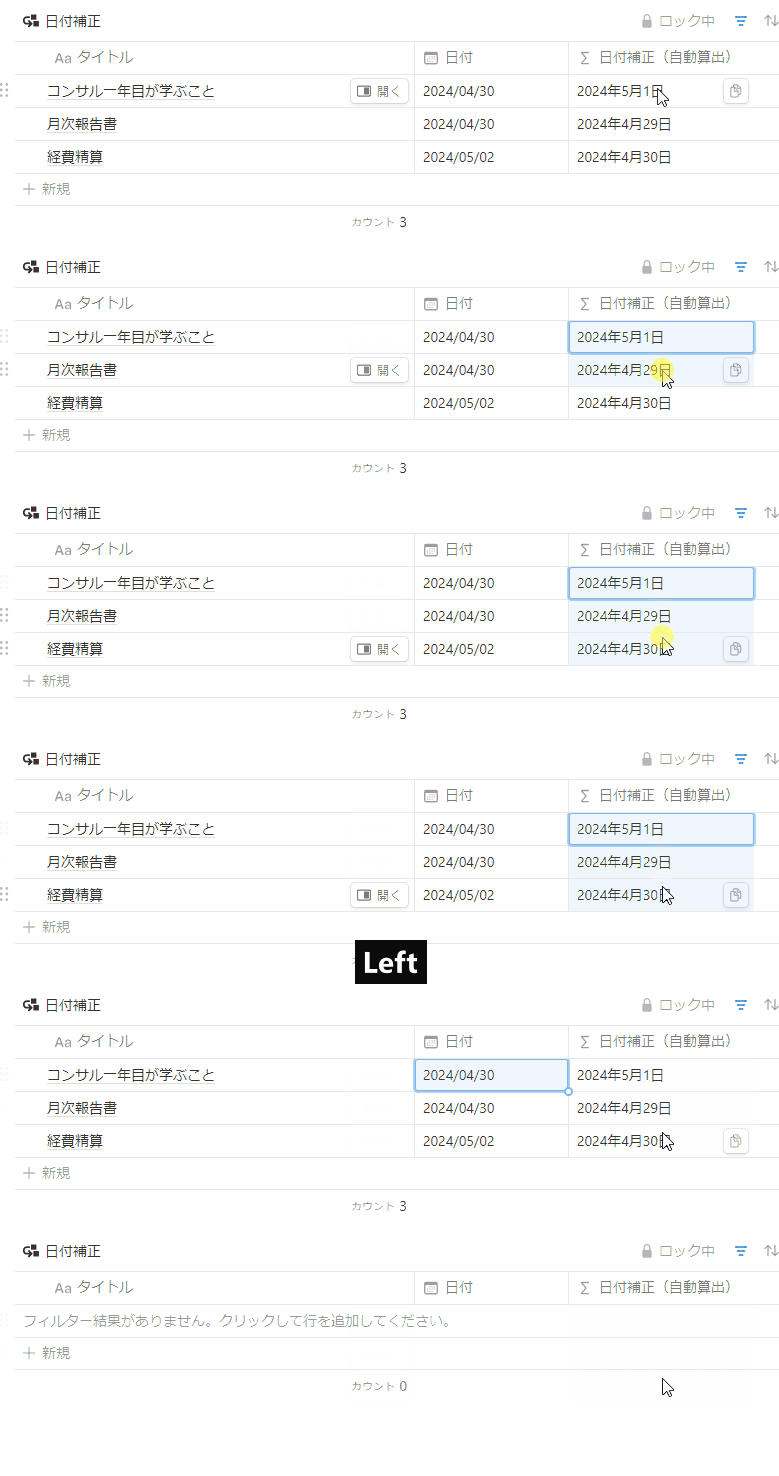
- 設定・補正 の日付補正でコピペするだけで簡単に日付の補正ができます
- 「日付補正(自動算出)」プロパティをコピーして「日付」プロパティに貼り付ける
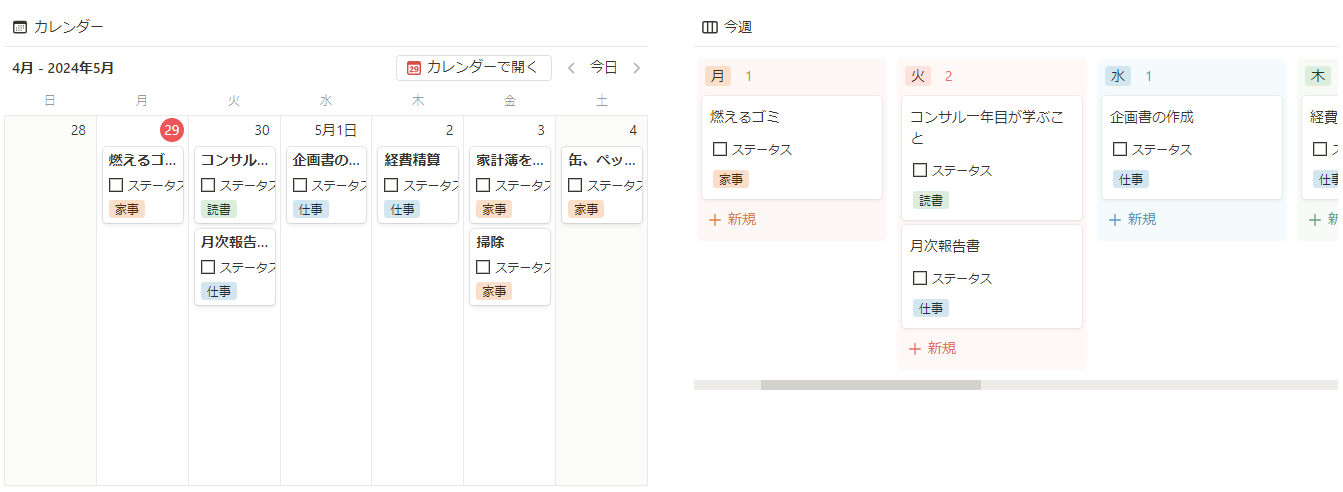
スマホ用ページ
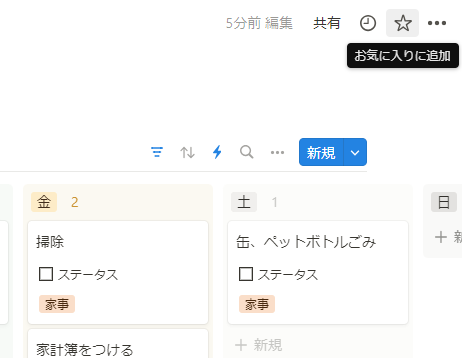
- 今週 のページをお気に入りに登録すればいつでもすぐにアクセスできるようになります
思いついたらとりあえずINBOXへ!いつかやるタスクはストックへ!
INBOX
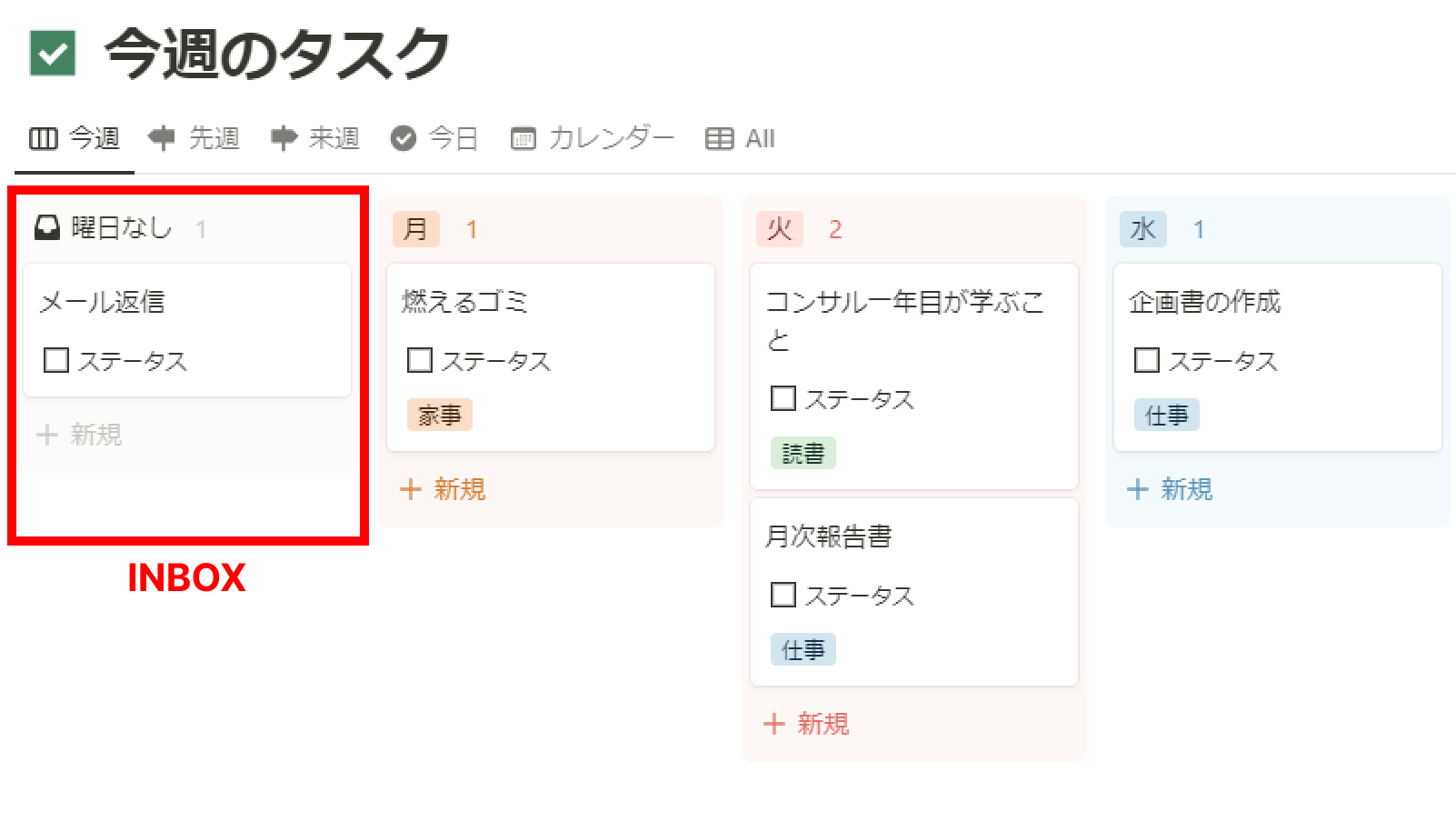
- 日付や曜日を設定せずにタスクを追加するとINBOXにタスクが入ります
- 思いついたらとりあえずINBOXにタスクを入れて、後からタスクを実施する日を設定したり、いつかやるリスト(後述のストック)に入れる運用です
- ボードビューの左端にある「曜日なし」がINBOXです
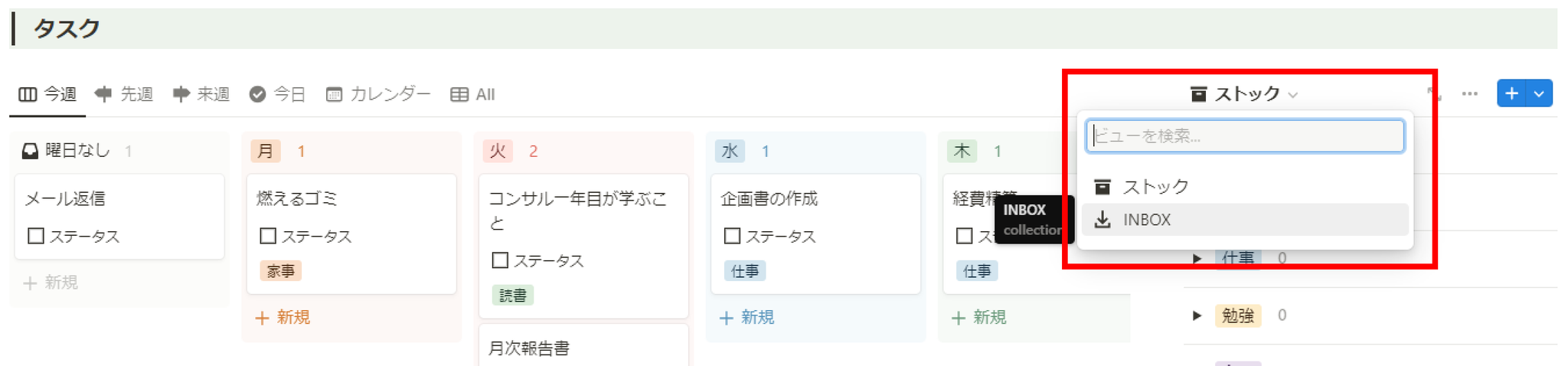
- タスク の右側にあるビューを切り替えることでもINBOXを表示できます
ストック
- いつかやるタスクはストックに入れる
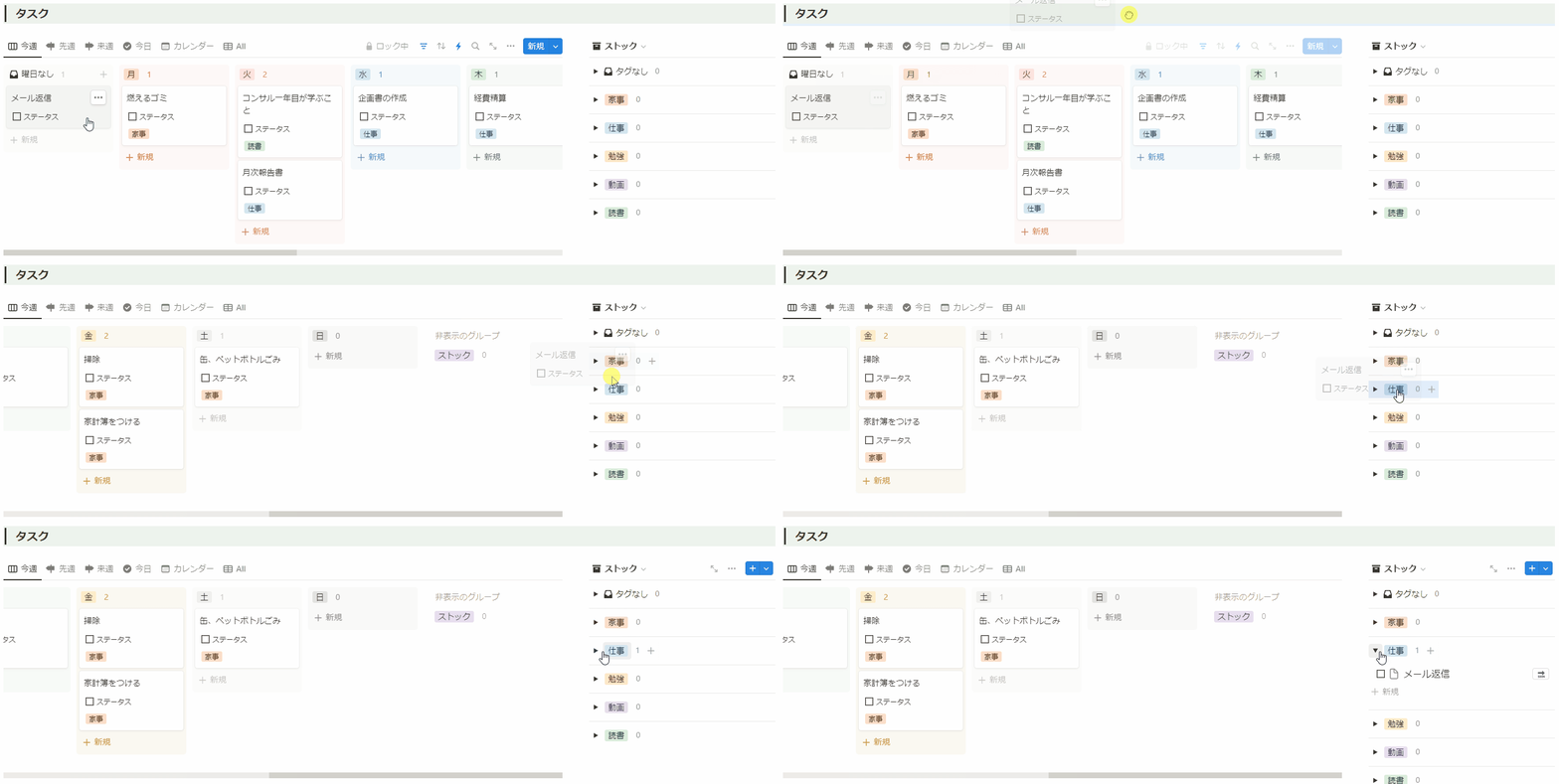
- タスク の右側にあるビューでタスクをグループごとに一覧化しています
- ドラッグアンドドロップでストックに入れる
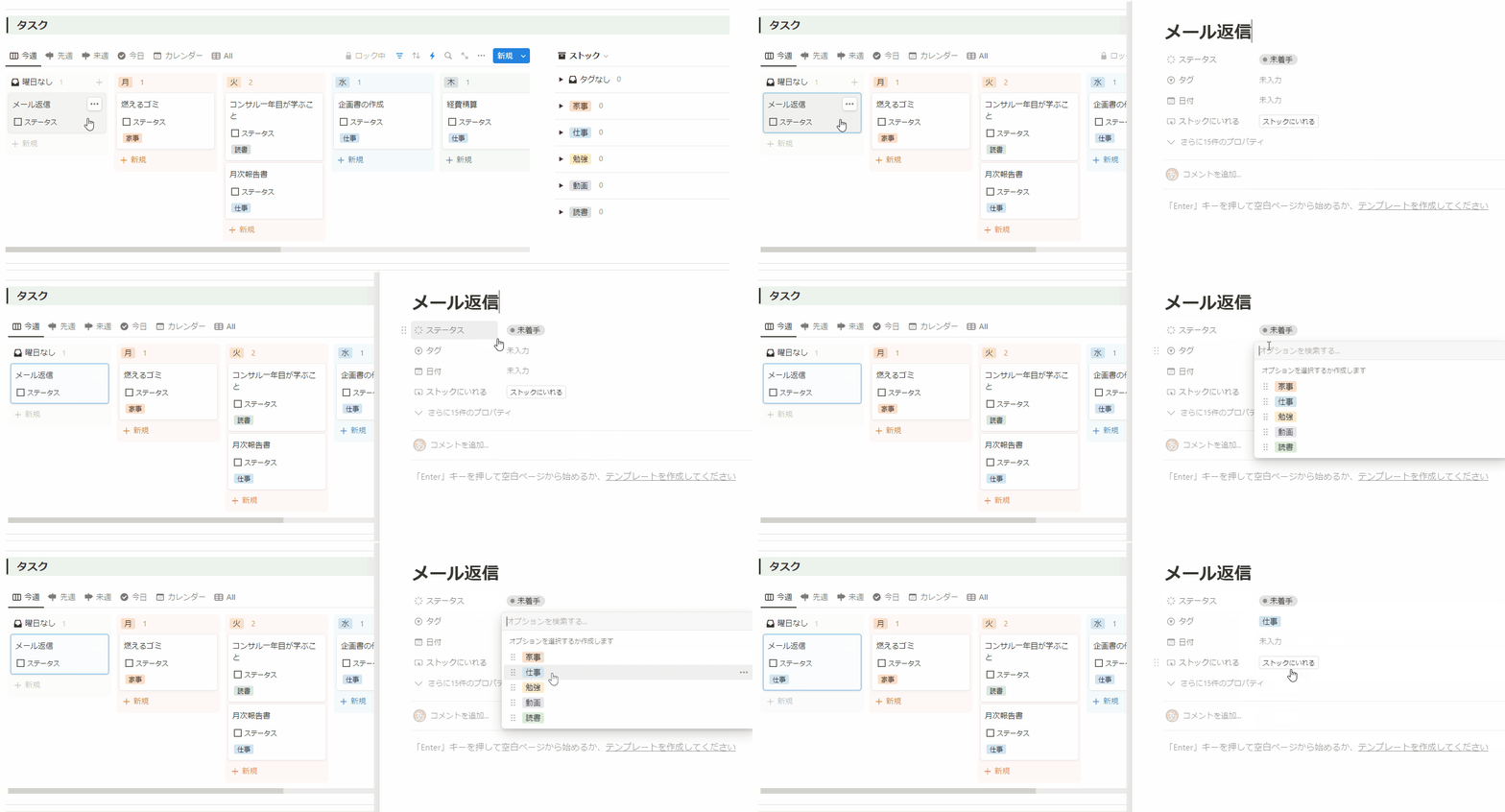
- ボタンでストックに入れる
残タスクをINBOXへ
- 「残タスクをINBOXへ」ボタンで前日までの未完了タスクを一括でINBOXに入れることができます
- (おすすめの運用)毎週月曜日にこのボタンを押して前週のタスクをINBOXに入れ、今週のタスクのどこかの曜日に振り分ける
Notion公式ウィジェットを使ってスマホで素早くタスクを登録!
Android
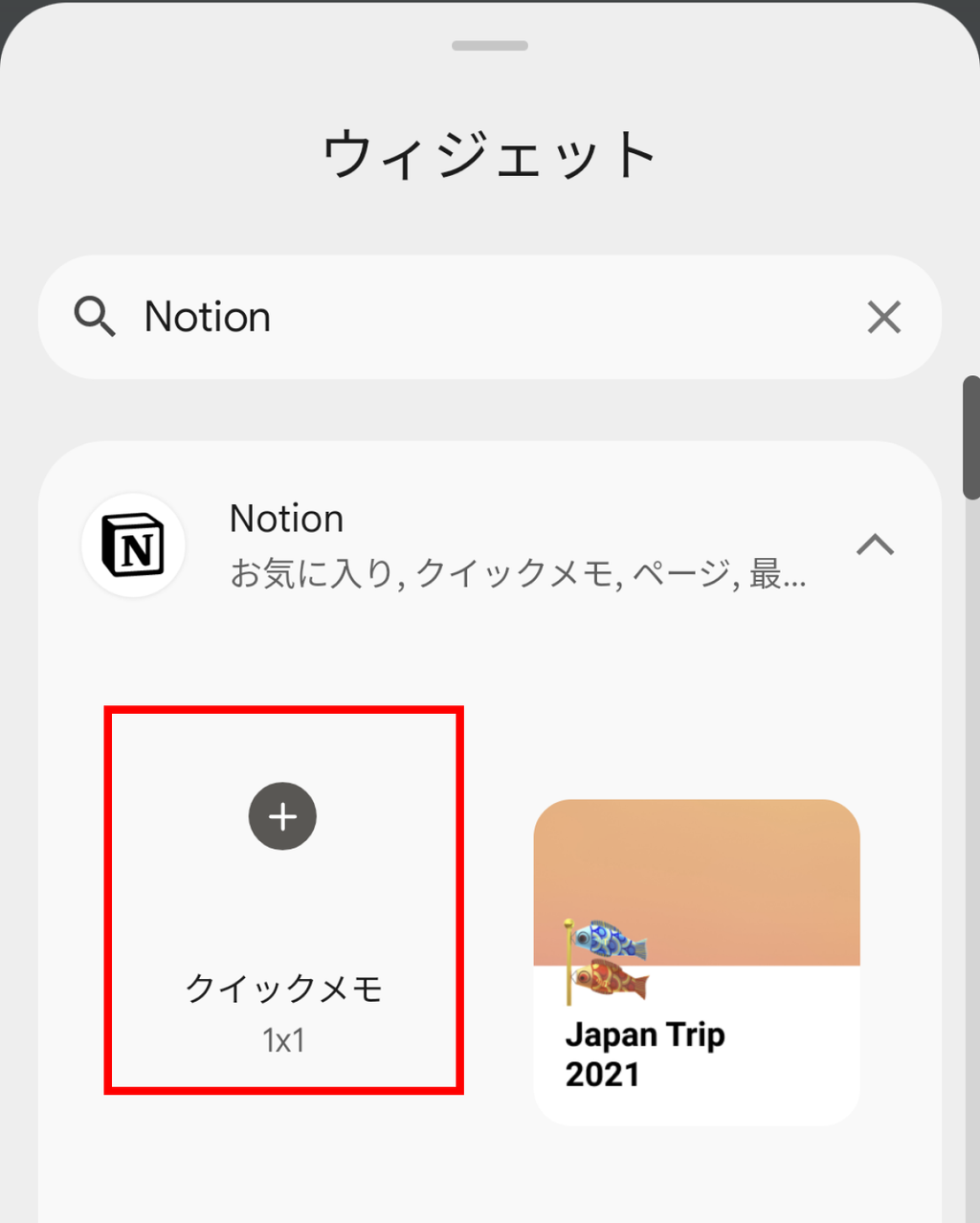
- 初期設定
- Notionのウィジェットから「クイックメモ」を選んで、ホーム画面に置く
- タスク登録
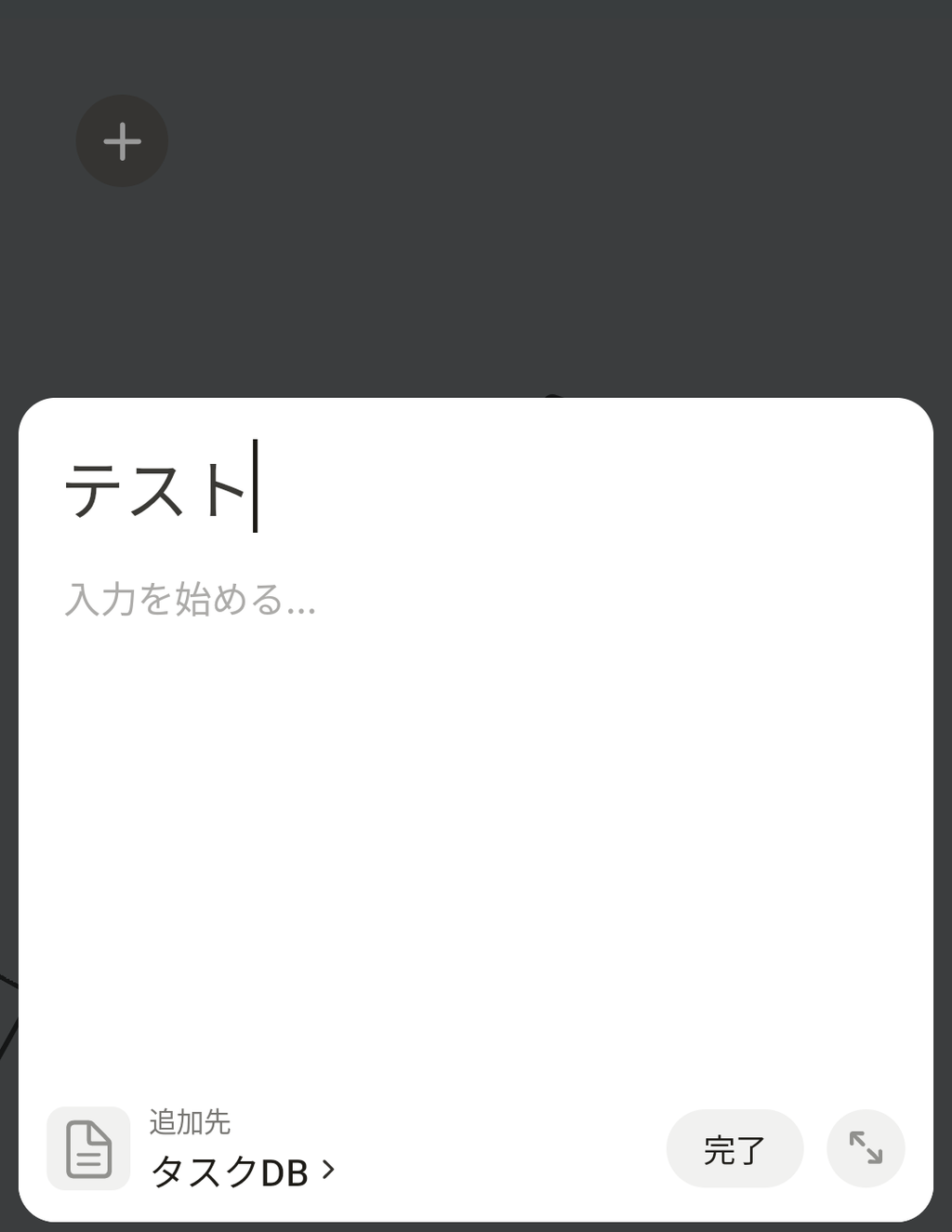
- クイックメモをタップ
- 初回のみ追加先をタスクDB に変更
- ページタイトルを入力
- 「完了」をタップ
- INBOXにタスクが登録されます
iPhone
- 初期設定
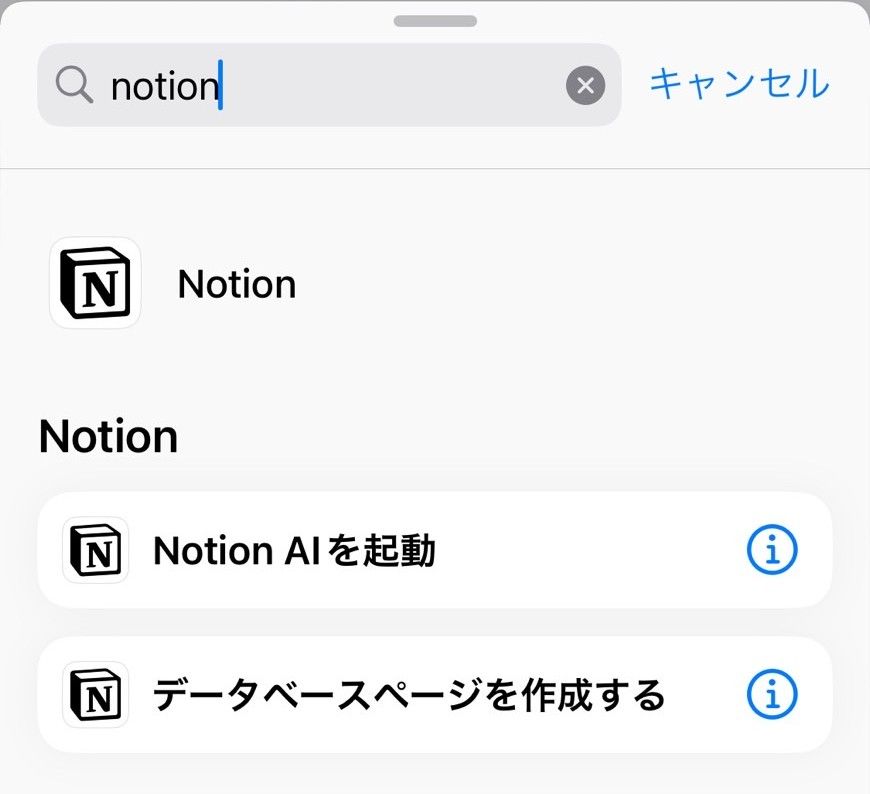
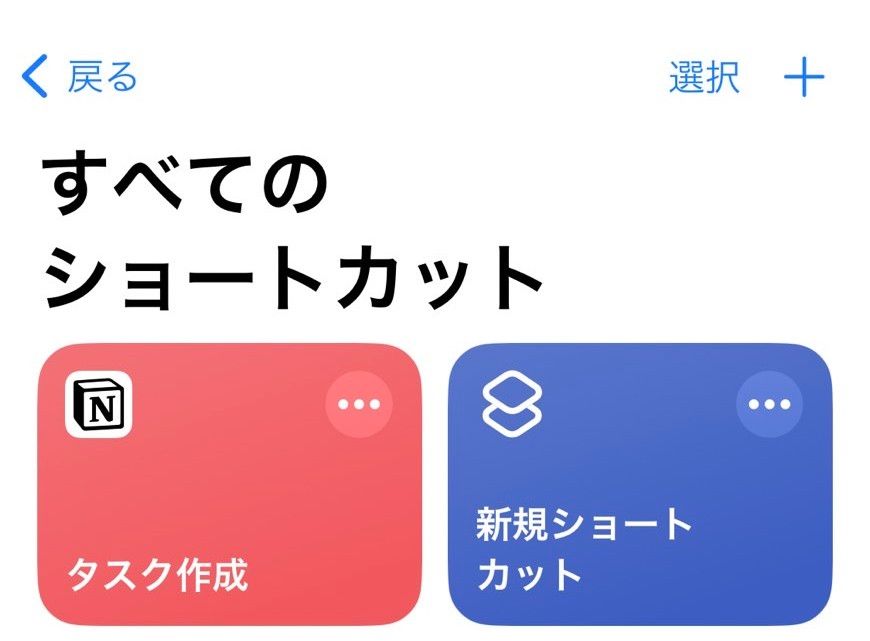
- ショートカットアプリを開き、新しいショートカットを作成
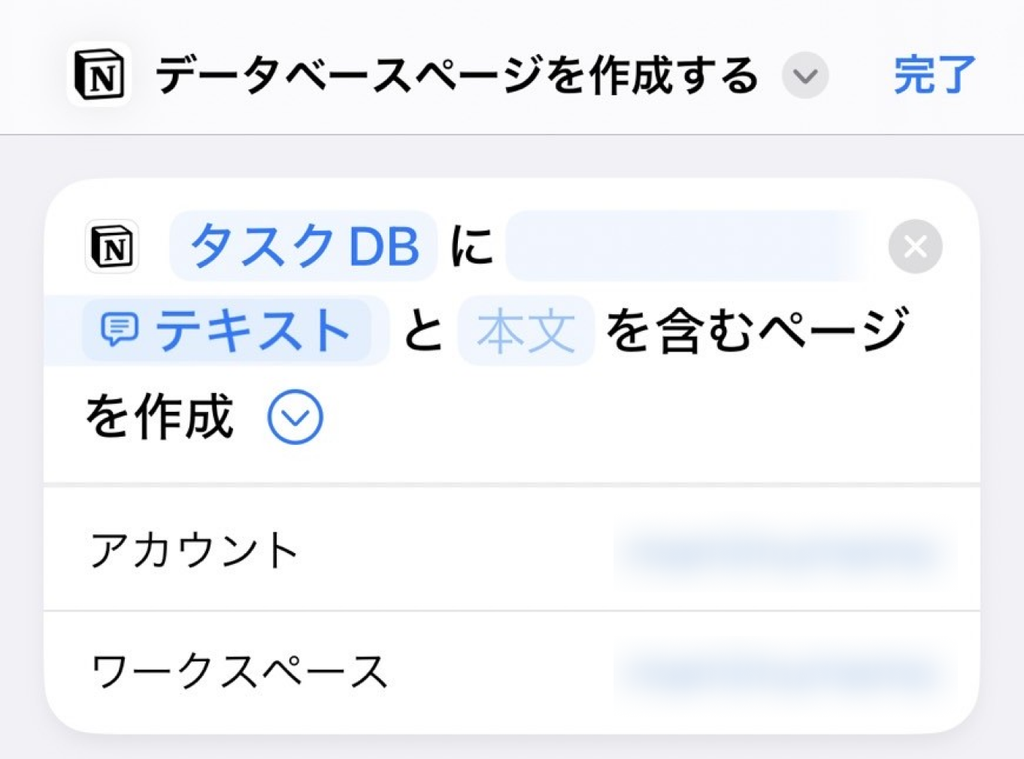
- アクションでNotionの「データベースページを作成する」を追加
- 以下のように設定する

- タスク登録
- 作成したショートカットを実行する(作成したショートカットはホーム画面に置くこともできます)
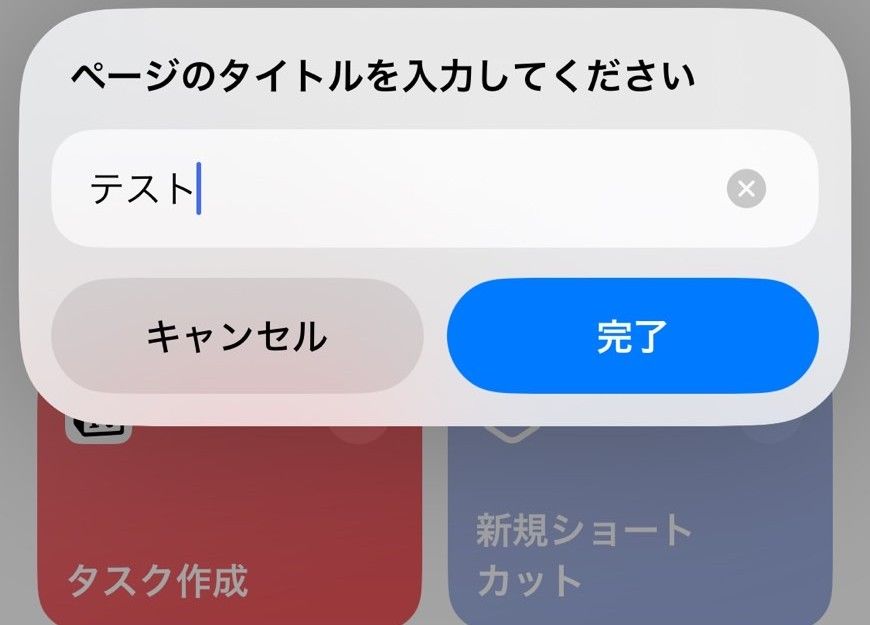
- ページタイトルを入し、「完了」をタップ
- INBOXにタスクが登録されます
繰り返しタスクの一括作成ができる!
繰り返しタスク設定
- ポイント
- 標準の繰り返し設定だと当日にならないとページができないですが、事前にページを作っておきたいというときに便利です
- 繰り返し間隔は毎週や毎月以外にも平日、月末、最終営業日でも設定できます
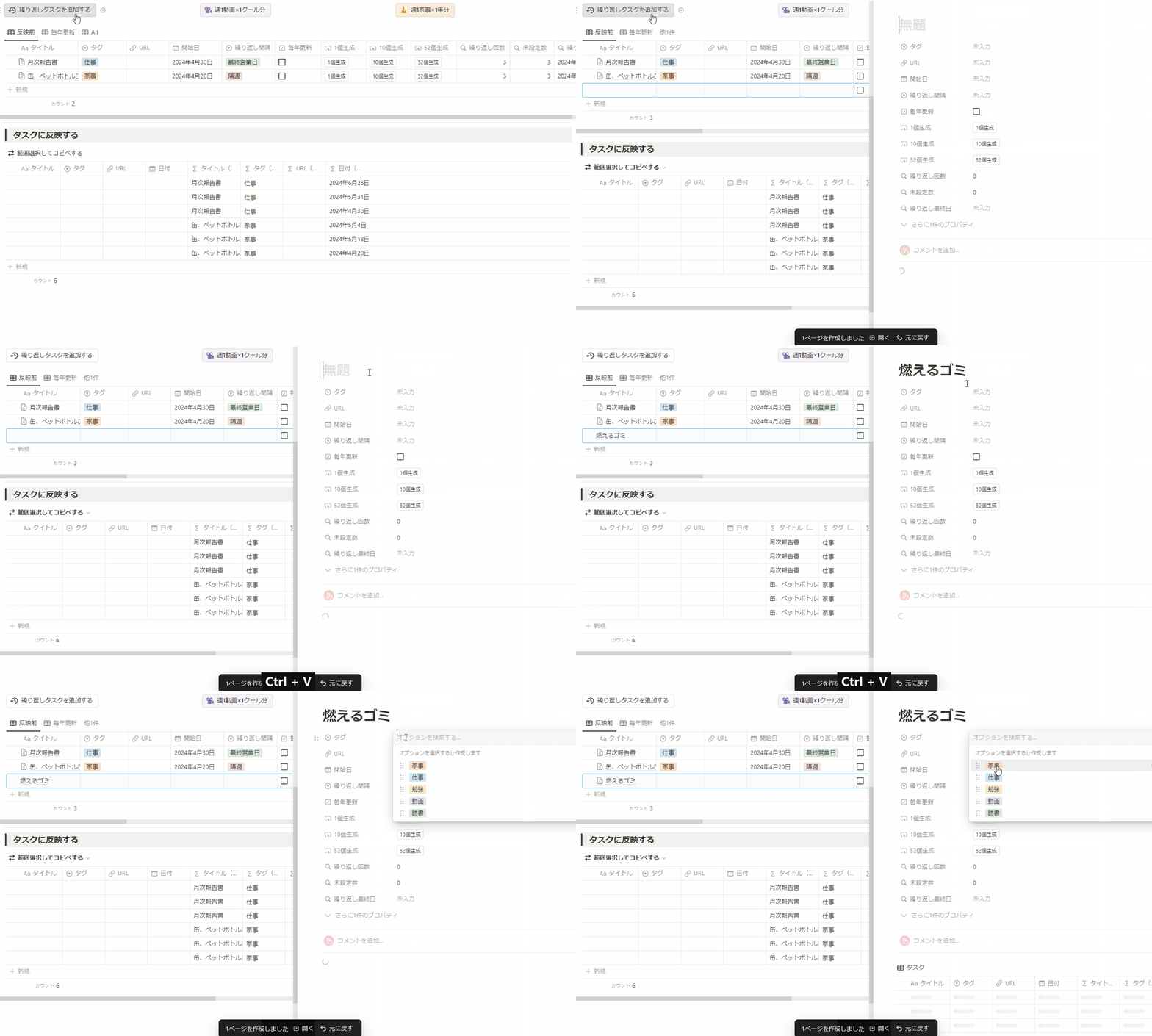
- 設定手順(PC作業推奨)
- 設定・補正 の「繰り返しタスクを設定する」ボタンをクリック
- 「繰り返しタスクを追加する」ボタンをクリック
- 作成されたページの以下を入力する
- タイトル
- タグ(任意)
- URL(任意)
- 開始日
- 繰り返しの開始日を設定します
- 繰り返し間隔
- 繰り返し間隔を「毎日」「平日」「毎週」…「月末」「最終営業日」のいずれかを設定する
- 平日は土日を除いて毎日設定します(※祝日は考慮していないので注意してください)
- 月末は月の最終日に設定します
- 最終営業日は月の最後の平日に設定します(※祝日は考慮していないので注意してください)
- 「1個生成」や「10個生成」ボタンをクリックして、繰り返しタスクを必要な分だけ生成する
- 繰り返しタスク数や繰り返し最終日プロパティを参考に生成してください
- 繰り返しタスク数や繰り返し最終日は反映されるまで少しラグがあります
- タスクに反映する で繰り返しタスクの情報をコピペする
- 「…(繰り返しタスク設定用)」と記載されたプロパティを範囲選択しコピー
- タイトルや日付などの対応する空欄に貼り付ける
タスク
設定・補正