✅
AIでスタンプ量産する方法
超簡単🔰同一キャラのLINEスタンプをAIで量産する方法
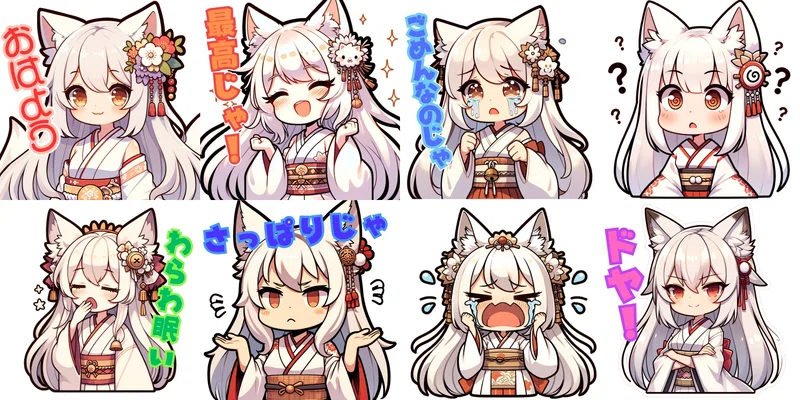
誰でも簡単に高クオリティな画像が作れる生成AI。
でも、「同じキャラクターを複数生成する」のは難しいですよね。
これに挑戦して心が折れた人も多いのではないでしょうか…。
そんな方のために!
「簡単に同じキャラクターのイラストを量産し、LINEスタンプにする方法」
を紹介します!
今回のステップは全部で3つです。
- 【ステップ①】自分だけのキャライラストを作ろう
- 【ステップ②】スタンプ映えするミニキャラに変換しよう
- 【ステップ③】好きなセリフを入れよう
さっそく自分だけのハイクオリティなLINEスタンプを作っていきましょう!
目次
1. 【ステップ①】自分だけのキャライラストを作ろう
2. ✅同じキャラクターで表情やポーズを変える方法
3. ✅プロンプトのコツ
4. 【ステップ②】スタンプ映えするミニキャラに変換しよう
5. (POINT) 理想のミニキャラを作るコツ
6. 【ステップ③】好きなセリフを入れよう
7. ③-(1) 白い背景部分を透明にする
8. ③-(2) セリフを入れる
【ステップ①】自分だけのキャライラストを作ろう
キャラクターの生成には「ChatGPT」を使います。

ChatGPTの有料版である「ChatGPT Plus」には、日本語&チャット感覚で指示するだけで
✅誰でも
✅簡単に
✅高クオリティなイラストを生成できる
「DALL-E3」という機能があります。
他の画像生成ツールと違い、複雑な設定や長い英語プロンプトを作る必要がないため、画像生成の知識や経験がなくても使いやすくておすすめです。
今回はDALL-E3を使って自分だけのキャラクターイラストを作る方法や、同じキャラクターで表情やポーズだけを変える方法もお伝えします!
※DALL-E3は、ChatGPTの有料版「ChatGPT Plus」でのみ利用可能です。
課金に抵抗がある方もいるかもしれませんが、「ChatGPT Plus」はデザイン・ライティング・プログラミング・イラスト…etcと、今やAIを使った副業には必須のツールです。
この機会に有料版ChatGPTをぜひ登録してみてください。
✅同じキャラクターで表情やポーズを変える方法
それでは早速、キャラクターのイラストを作っていきましょう。
今回は、
・巫女服を着た、白髪ロングヘアで狐耳の女の子
を作りたいと思います。
ChatGPTにログインしたら、メッセージ欄に作りたいキャラクターの特徴をできるだけ詳しく指示します。
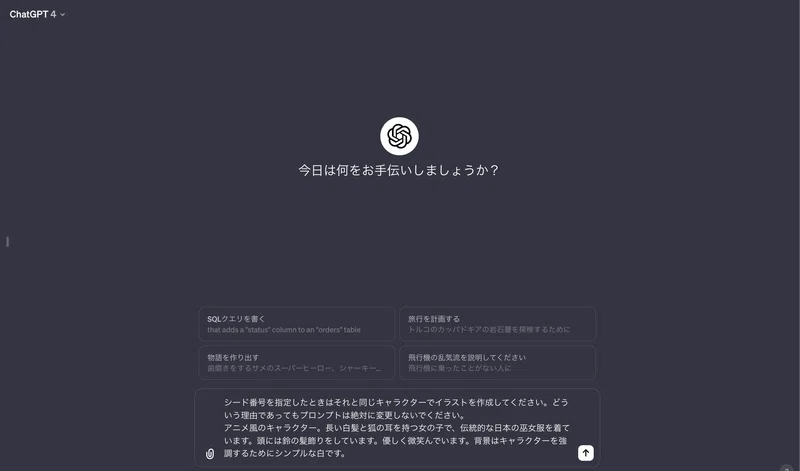
【入力する内容】
✅プロンプトのコツ
思い通りのキャラを作るプロンプトのコツをひとつずつ解説していきます。
ぜひ参考にしてみてください。↓↓↓↓↓
シード番号を指定したときはそれと同じキャラクターでイラストを作成してください。どういう理由であってもプロンプトは絶対に変更しないでください。
→AI画像生成をやったことがある人はご経験の通り、AIで同じ見た目のキャラを生成することは難しいです。
そこで「シード番号」というものを活用します。
「シード番号」とは、生成した画像に割り振られる値で、同じ「シード番号」を使うことで、同じ顔・同じキャラ・似た雰囲気のキャラを生成することが可能です。
冒頭に↑の指示を書くことで、このシード番号の精度が上がり、同じキャラを出しやすくなります。
アニメ風のキャラクター→イラストの画風を指定します。
長い白髪と狐の耳を持つ女の子で、伝統的な日本の巫女服を着ています。頭には鈴の髪飾りをしています。優しく微笑んでいます。→キャラの髪型や服装、表情などを指定します。
背景はキャラクターを強調するためにシンプルな白です。→今回はLINEスタンプに使うイラストなので、最後に背景の指定もしておきましょう。
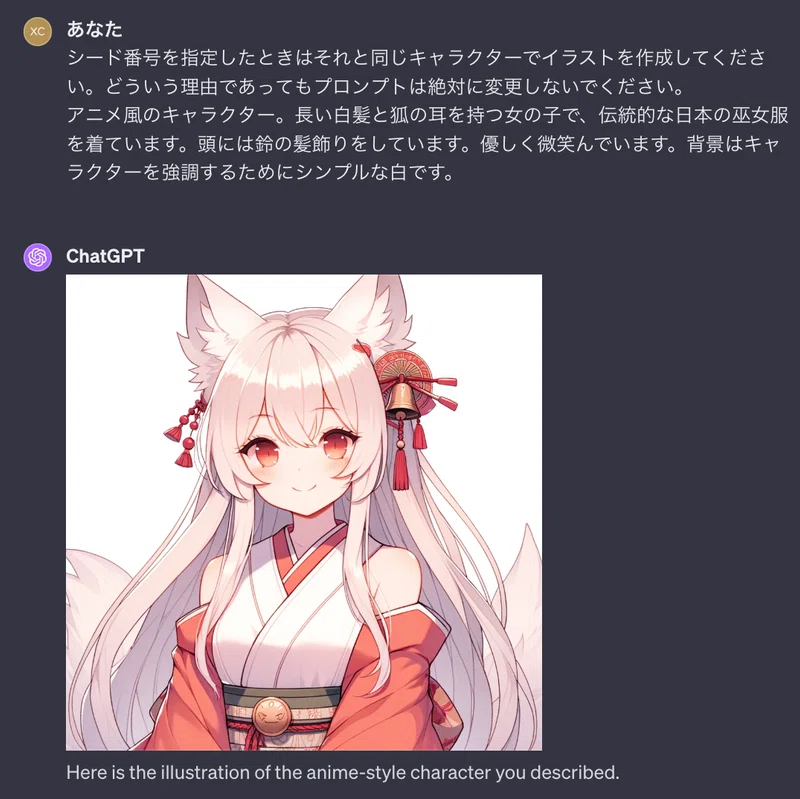
完成したイラストがこちら!
めちゃくちゃ可愛いキャラができました!
次に、このイラストの「シード番号」を出してもらいます。
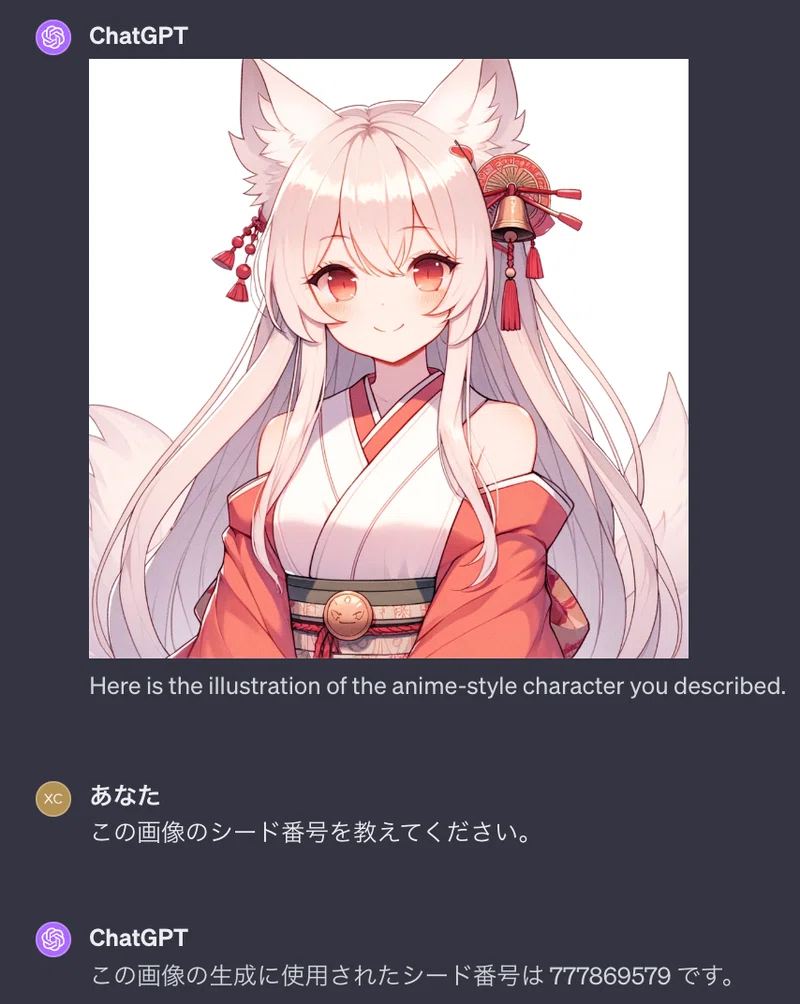
「シード番号」をゲットしたら、狐耳ちゃんの他の表情やポーズも作っていきます。
LINEスタンプはさまざまな可愛い表情や仕草が醍醐味!
喜怒哀楽いろいろな表情を作りましょう。
まずは「笑顔」の表情をってみます。
先ほど同様ChatGPTに指示を送ります。

【最初のイラストの指示内容】
アニメ風のキャラクター。長い白髪と狐の耳を持つ女の子で、伝統的な日本の巫女服を着ています。頭には鈴の髪飾りをしています。優しく微笑んでいます。背景はキャラクターを強調するためにシンプルな白です。
↓↓↓
【「笑顔」の表情を作るための指示内容】
らら。シード番号は 777869579 です。
最初のイラストを作った指示を元に、表情の部分だけ変えます。
そして一番最後に、先ほど出してもらったシード番号を書きます。
笑顔の狐耳ちゃんができました。
元気に笑う姿がとても可愛いです!
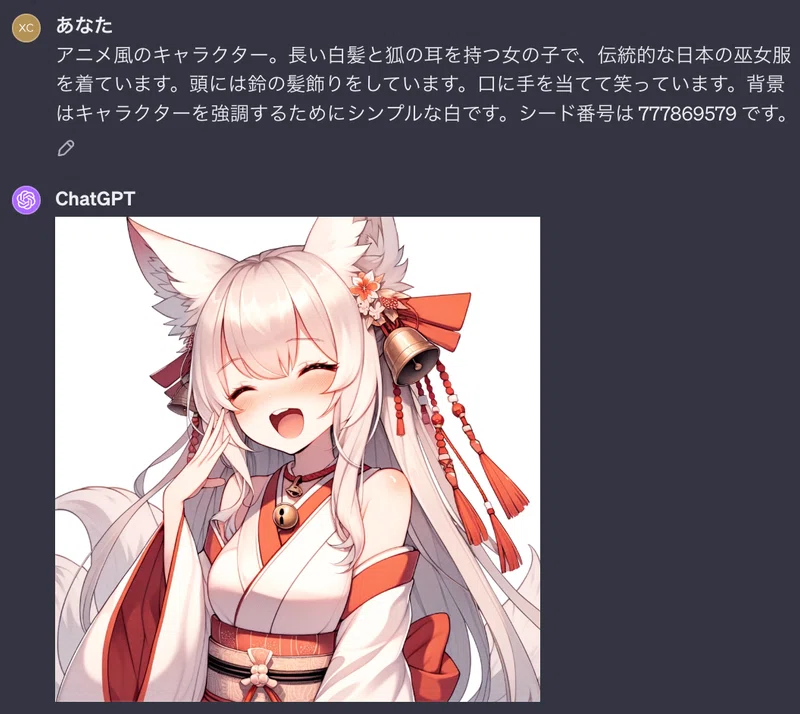
この調子で他の表情も生成していきましょう。
【ステップ②】スタンプ映えするミニキャラに変換しよう
続いて【ステップ①】で作ったオリジナルキャラクターをLINEスタンプ映えするミニキャラに変換していきます。
ミニキャラ変換には、「LINEスタンプメーカー」というGPTsを使います。
「LINEスタンプメーカー」を起動して、「このイラストをLINEスタンプにして!」ボタンをクリックします。
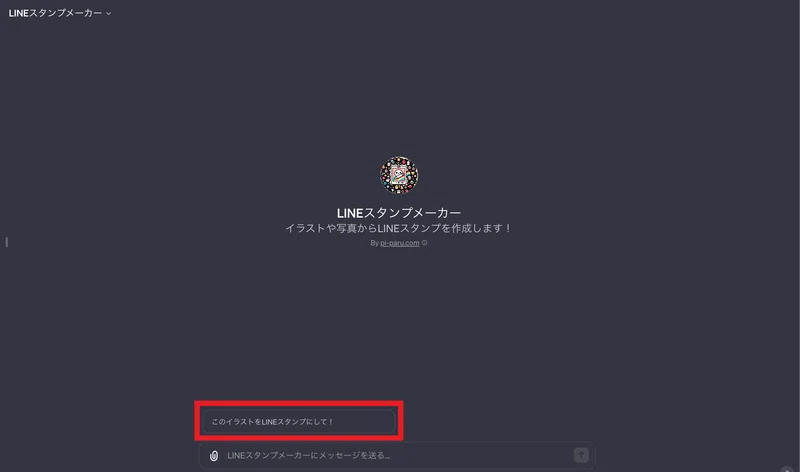
『イラストを送ってください』というメッセージが出てくるので、【ステップ①】で作ったイラストをドラッグ&ドロップします。
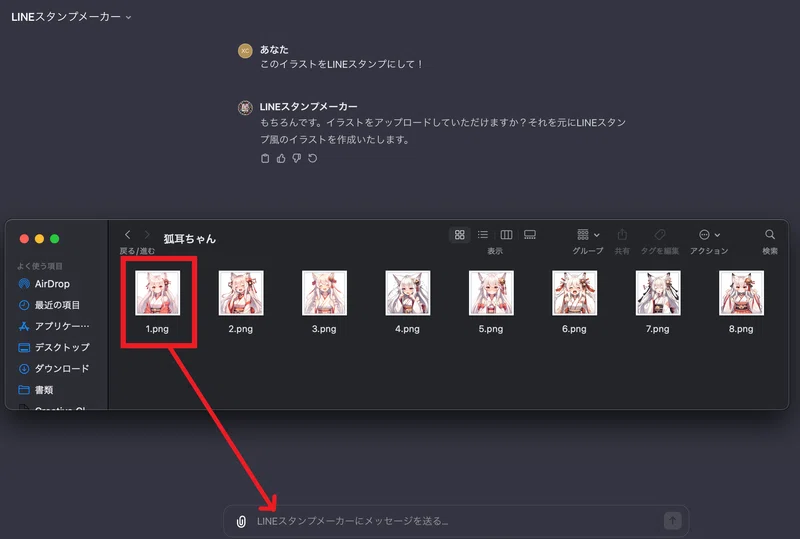
画像の読み込みが完了したら右下の「↑」ボタンが白くなるのでクリックします。

イラストをミニキャラ風に変換してくれました。
キャラの特徴を押さえつつ、可愛いミニキャラに一瞬で変換してくれます!
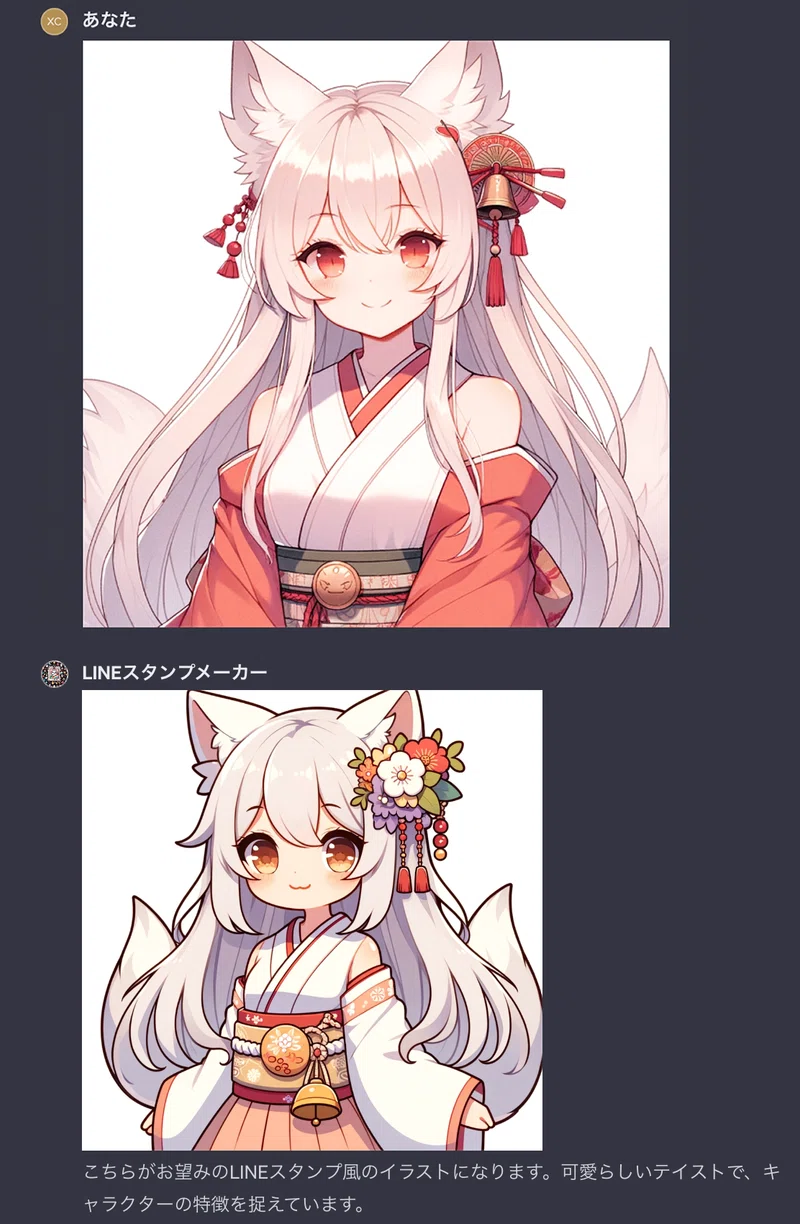
続いて他の表情もミニキャラ風に変換してみましょう。
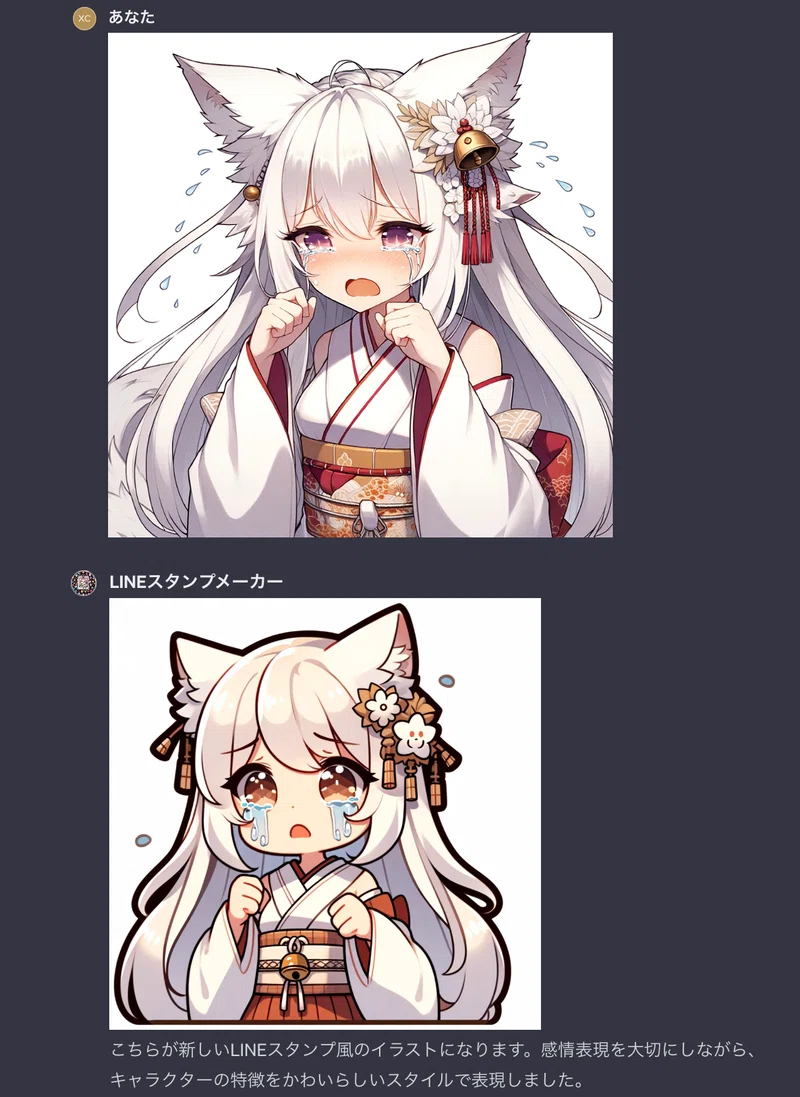
次は「泣き顔」を変換してみます。
両手のポーズまで見事に表現してくれました。かわいい。
(POINT) 理想のミニキャラを作るコツ
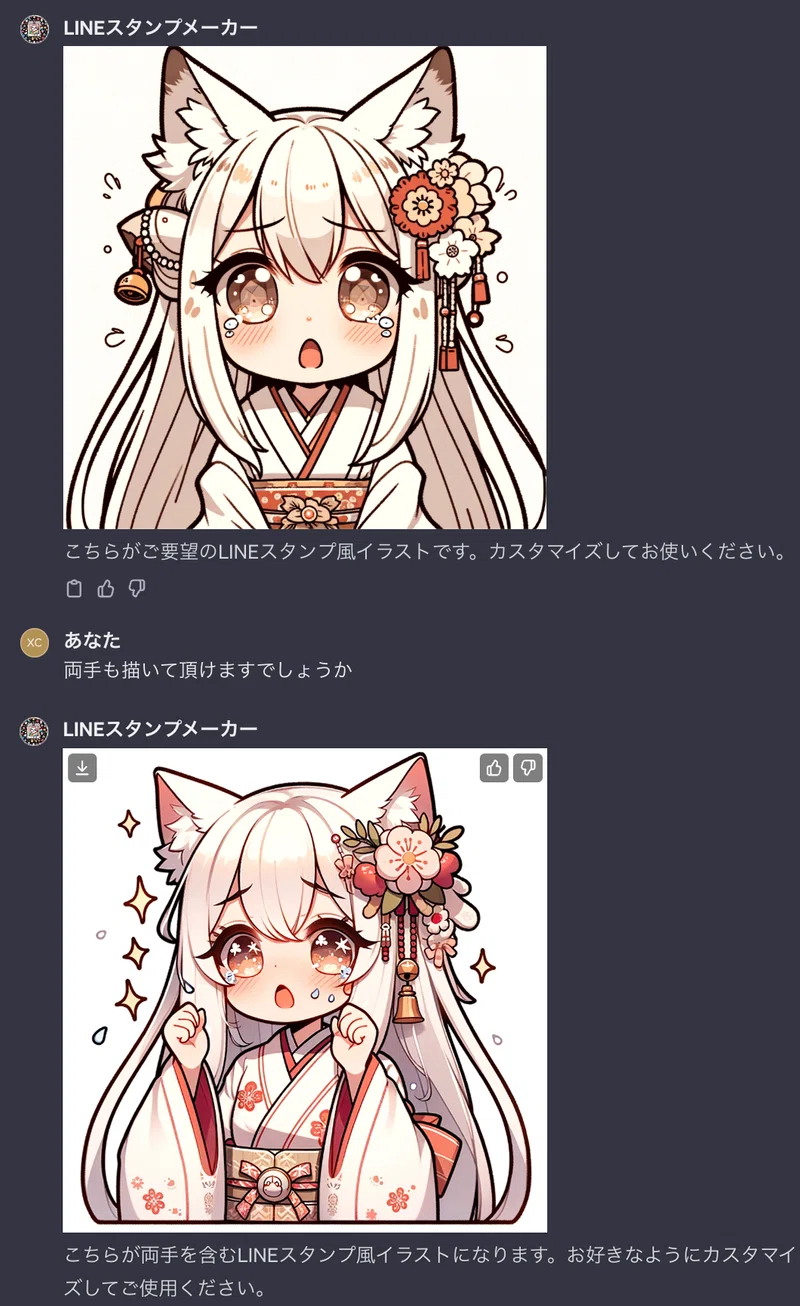
もし変換されたミニキャラが気に入らない場合は、イラスト下の再生成ボタンを押すと生成をやり直してくれます。

※画像生成は便利ですが、百発百中で自分好みのイラストを完璧に生成してくれるわけではありません❌
1〜2回で諦めず、気に入るイラストが出るまで根気強く再生成し続けるのがコツです!
また修正内容を追加で指示することで、より理想に近いミニキャラを作りやすくなります。
・希望のポーズ
・手の有無
・希望の構図(「胸から上の構図で描いてください」等)
などなど、できるだけ具体的に指示するのがコツです。
めちゃくちゃハイクオリティな泣き顔狐耳ちゃんに修正してくれました!
【ステップ③】好きなセリフを入れよう
最後にセリフを入れてLINEスタンプを完成させていきます。
その前に下準備として、ミニキャライラストの白背景を透明にします。
※LINEで使った時のイメージ画像
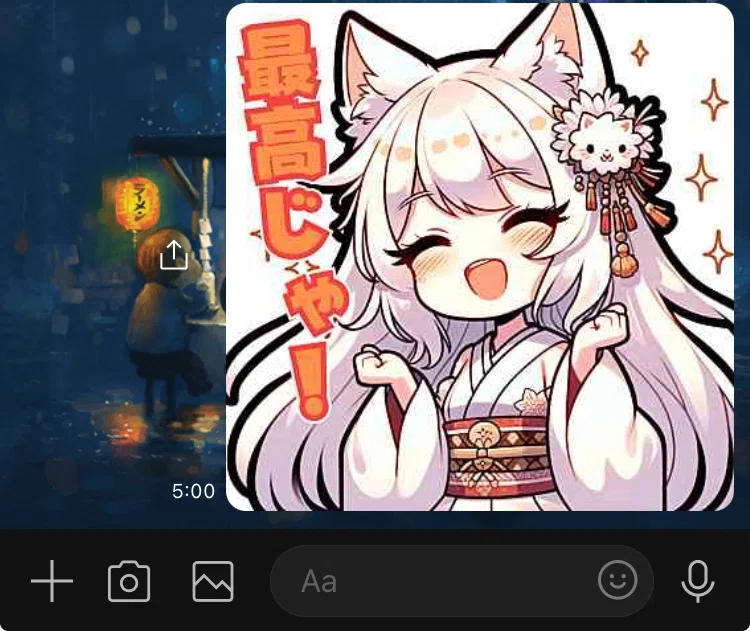
このままでは背景が白いLINEスタンプになってしまいます。
普段使っているLINEスタンプは、キャラクターの形に沿って切り抜かれているものが多いですよね?
白い背景部分を透明にすることで、よりクオリティが高いLINEスタンプになります。
③-(1) 白い背景部分を透明にする
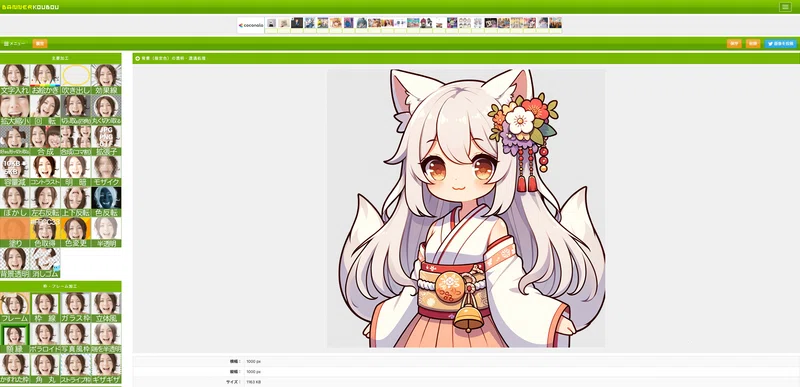
今回は「バナー工房」というサイトを使います。
画像背景 透過・透明(一部、部分的に透明にできます) | 無料オンラインフリーソフト画像の背景(指定した色)を透過、透明に切り抜き、変更できるWebアプリ(全て無料のフリーソフト)です。やり方・方法も簡単!www.bannerkoubou.com
無料で使えて、透明にしたい部分をクリックするだけで1発で透明化してくれる簡単操作なのでおすすめです。
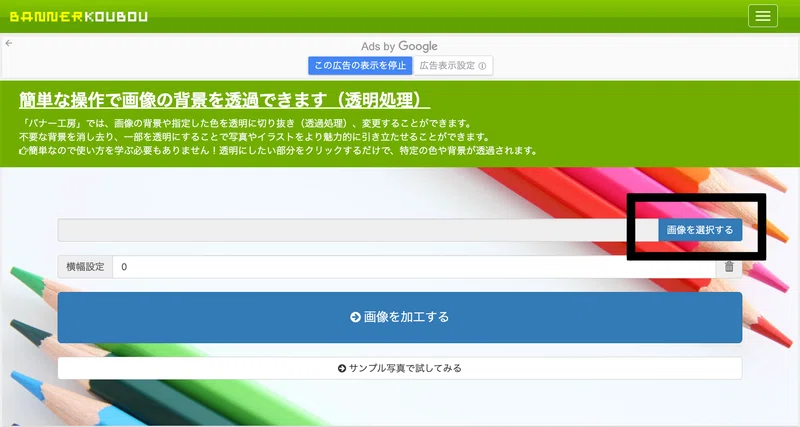
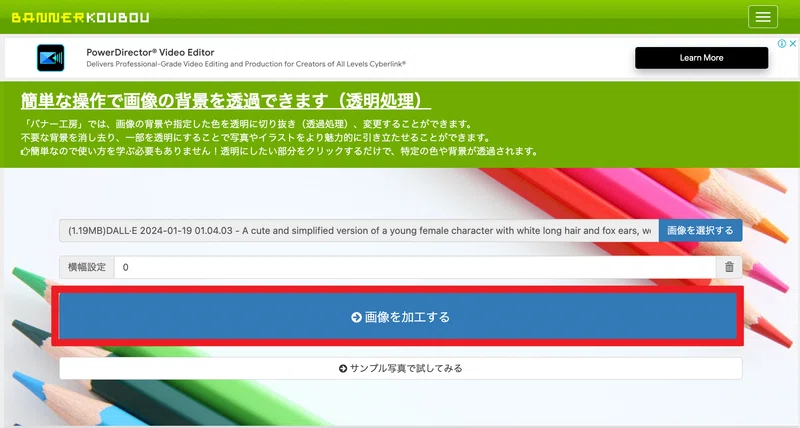
バナー工房にアクセスし、「画像を選択する」をクリックします。
画像を選んだら「画像を加工する」ボタンをクリックします。
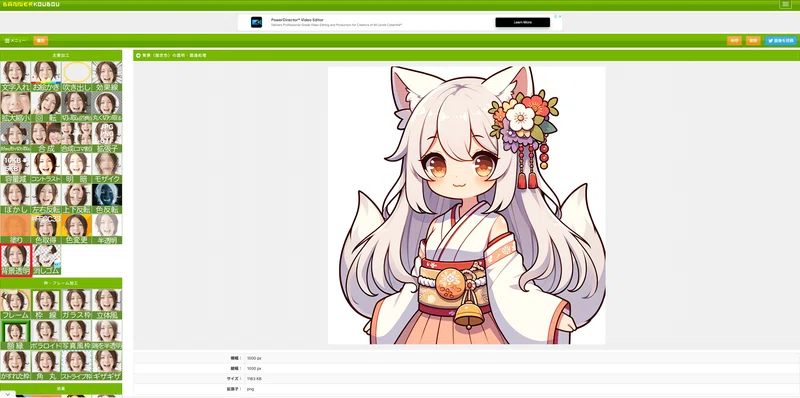
左のメニューの「背景透明」をクリックします。
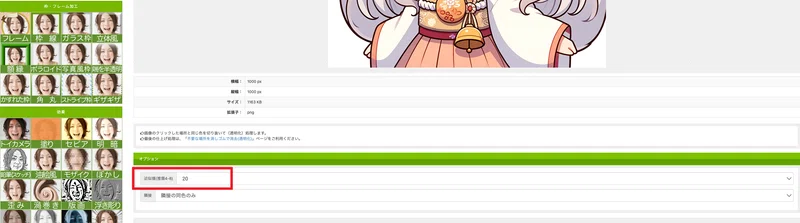
画面の下の方にある「近似値」に 20 と入力します。
近似値の数値を上げることでミニキャラのフチまで綺麗に透明化できます。
白い背景部分をクリックすると透明になります。
クリックした所がグレーに変わったら透明化成功です。
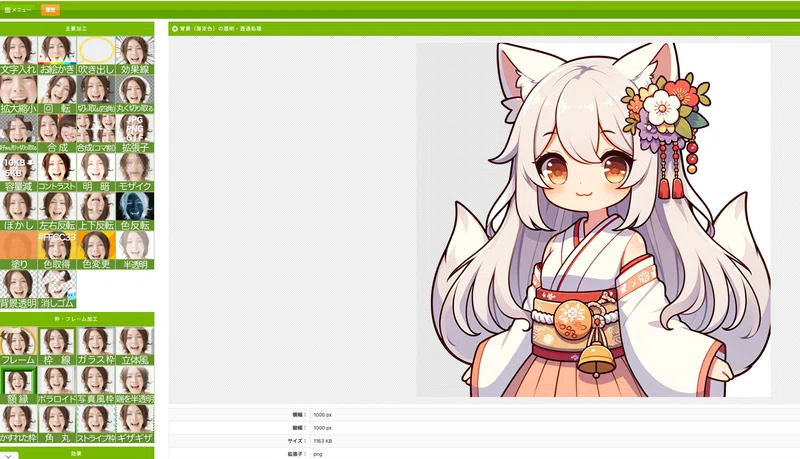
髪の毛の隙間も忘れずに透明化します。
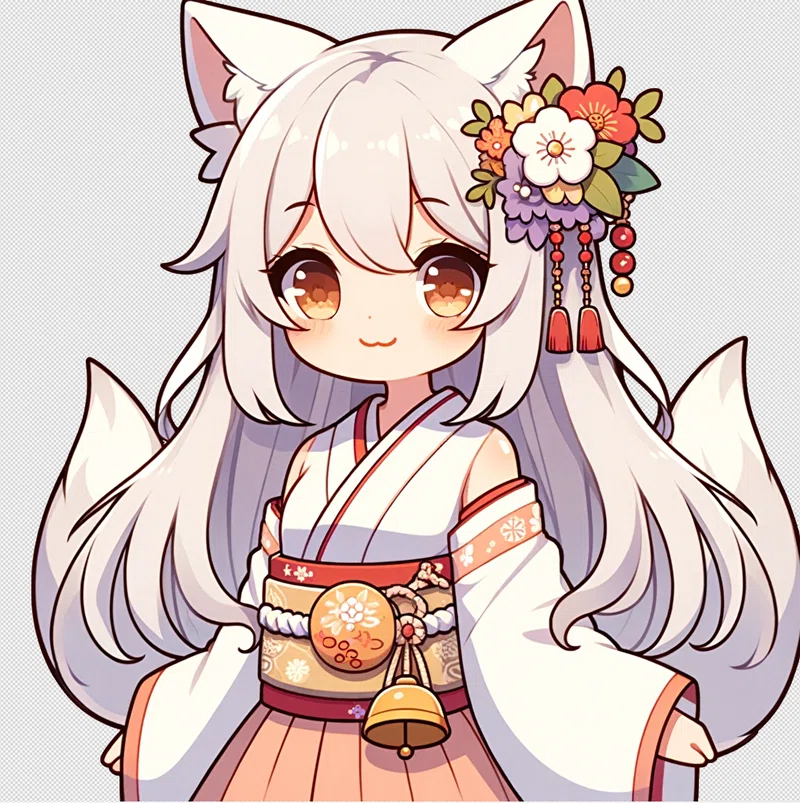
白背景の透明化が完了しました。
これでいよいよセリフを入れる準備が整いました。
③-(2) セリフを入れる
引き続き「バナー工房」で作業します。
左のメニューの「文字入れ」をクリックします。
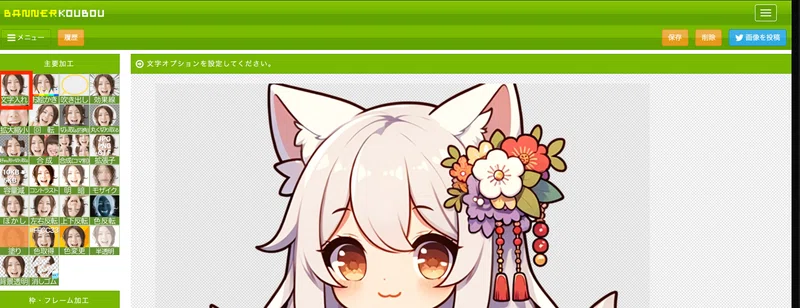
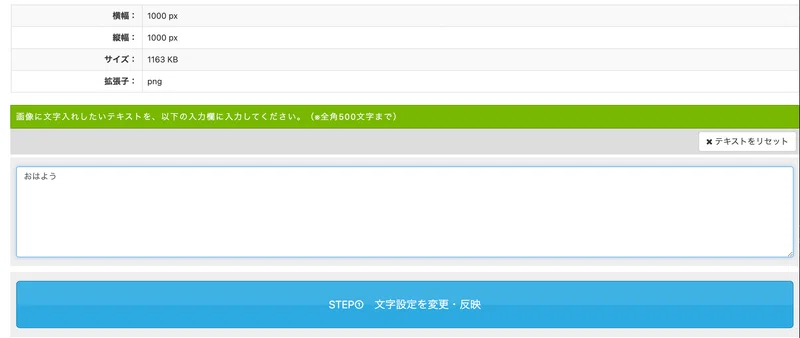
画面を下にスクロールすると、書き込みたい文字を入力することができます。
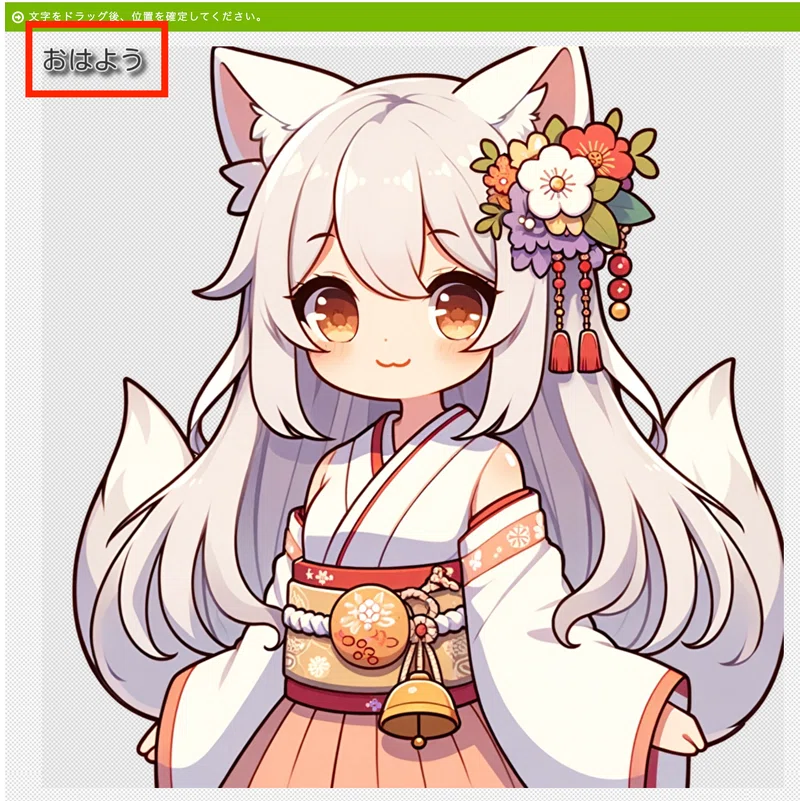
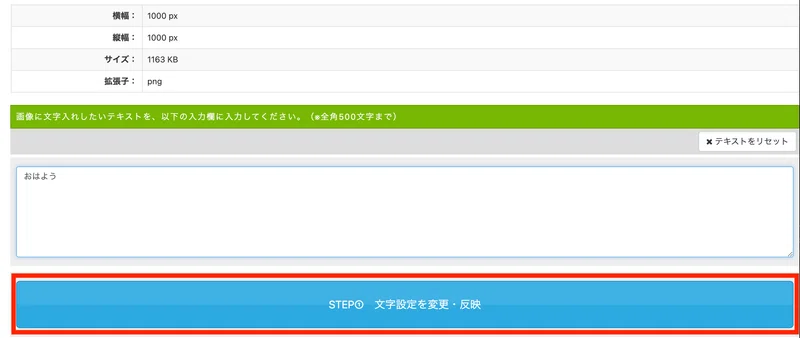
ここでは「おはよう」と入力し、「文字設定を変更・反映」ボタンを押します。
画像に文字が入力されましたが、小さくて読みづらいですね。
ここからLINEスタンプでよく見るような、可愛くてカラフルな文字に変えていきます。
先ほどの文字入力画面から、さらに下にスクロールすると、「文字のデザインの詳細設定」を選べます。
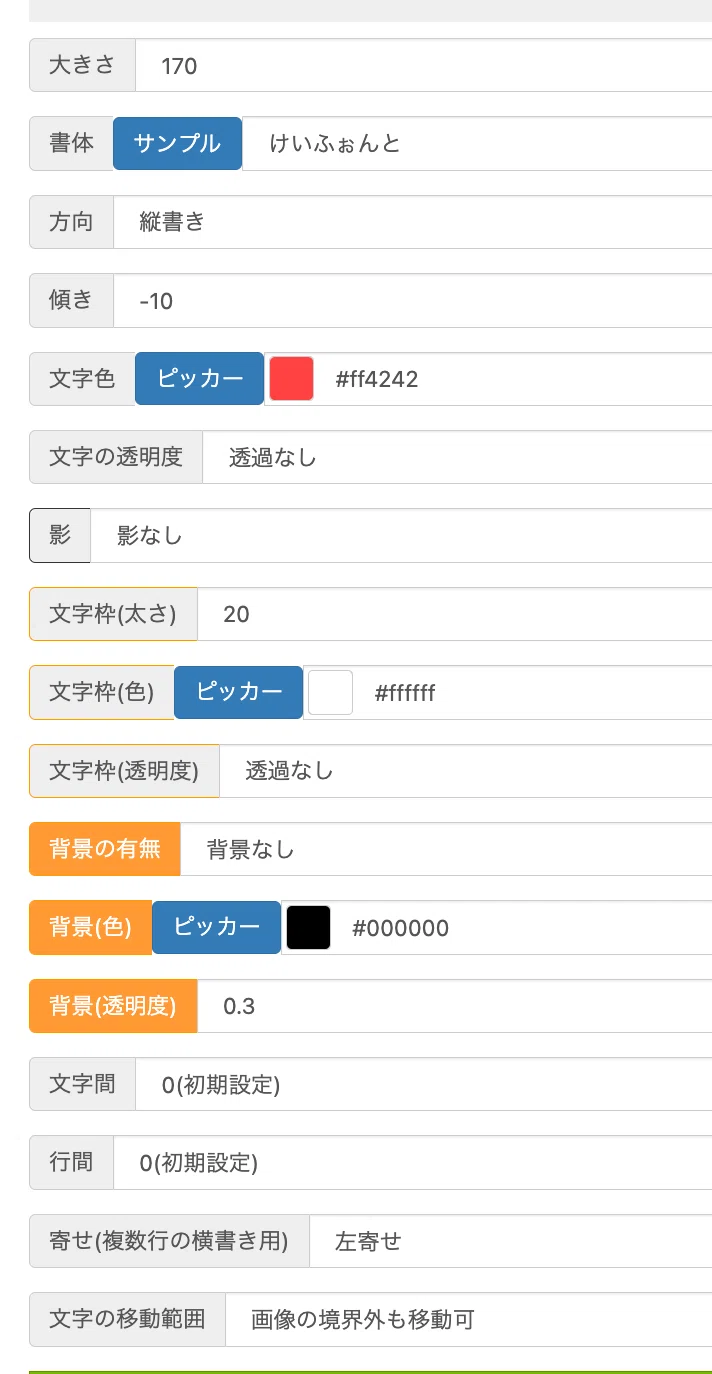
設定した内容はこちら。
大きさ:170
書体 :けいふぉんと
方向 :縦書き
傾き :-10
文字色:#ff4242
影 :影なし
文字枠(太さ):20
文字枠(色)#ffffff
▼主要なパラメータの説明
大きさ:文字の大きさです。
書体 :フォントを選べます。丸文字・角張った文字・筆文字・ホラー文字など、さまざまなフォントがあります。
方向 :横書きと縦書きを選べます。
傾き :文字をナナメに配置することができます。
文字色:文字の色を変えられます。
文字の透明度:文字の透け感を調整できます。
影 :文字に影をつけるかつけないか、影の濃さを調節できます。
文字枠(太さ):文字にふちどりをつけることができます。太さも調節できます。
文字枠(色):文字のふちどりの色を変更できます。
文字枠(透明度):文字のふちどりの透け感を調整できます。
文字間:文字と文字の間を広くしたり、狭くしたりできます。
行間 :行と行の間を広くしたり、狭くしたりできます。
設定した後に、もう一度「文字設定を変更・反映」を押すと…
こんな感じになりました!
文字はドラッグ&ドロップで好きな位置に動かせます。
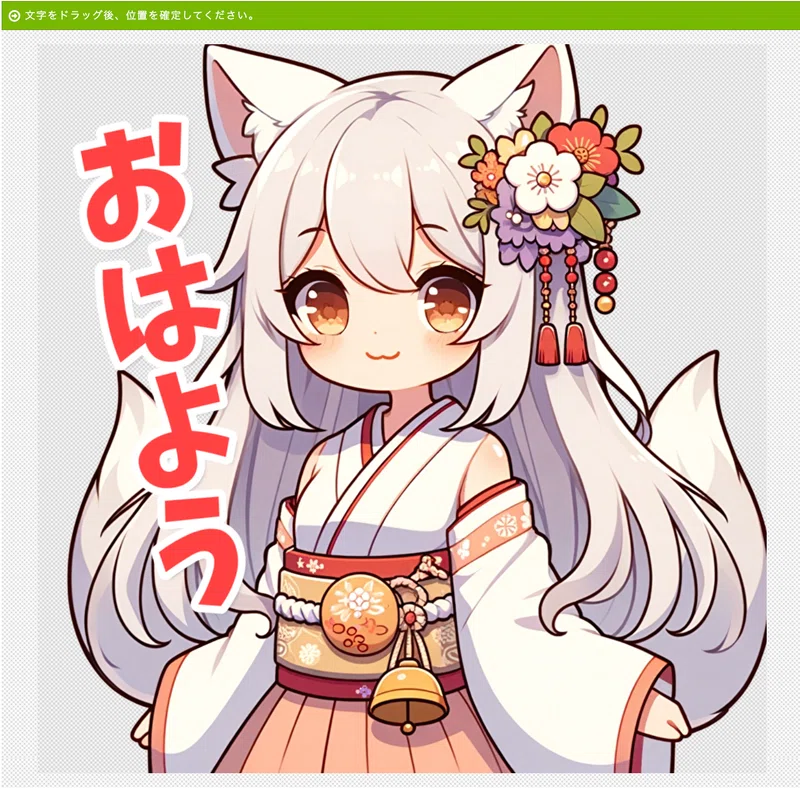
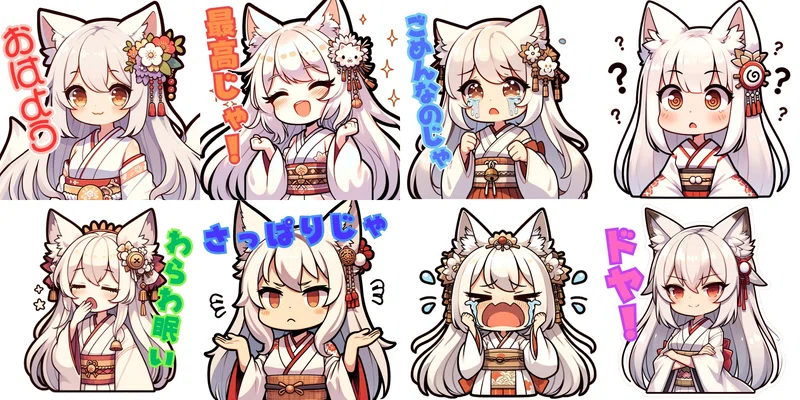
これでLINEスタンプ用の画像は完成しました!
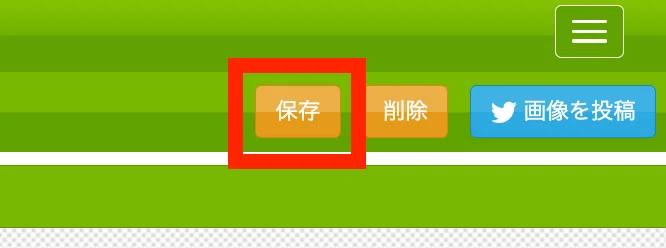
画面右上の保存を押して、ダウンロードしましょう。
お疲れ様でした!
あとはここで保存した画像を、LINEクリエイターズマーケットで登録するだけです!
販売するためには最低8個のスタンプが必要です。
また、販売には審査が必要で、2日程度の時間がかかります。
内容によっては差し戻しされることもあるので、余裕を持って登録してください。
今回のやり方で、色々な表情・ポーズのスタンプを量産して、ぜひあなただけのオリジナルキャラLINEスタンプを作ってみてくださいね!