🎁
アーカイブ配布用資料ページ
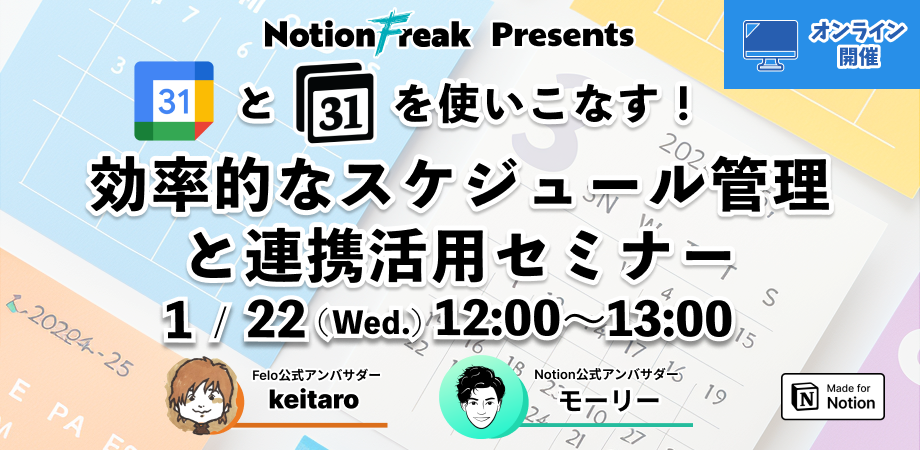
GoogleカレンダーとNotionカレンダーを使いこなす!効率的なスケジュール管理と連携活用セミナー
GoogleカレンダーとNotionカレンダーを使いこなす!効率的なスケジュール管理と連携活用セミナー1. はじめに2. カレンダーの役割3. タスクと予定の違い4. Googleカレンダーの概要5. Googleカレンダーの主要機能6. Googleカレンダーの活用事例7. Notionカレンダーの概要8. Notionカレンダーの主要機能9. Notionカレンダーの活用事例10. GoogleカレンダーとNotionカレンダーの使い分けNotionカレンダーGoogleカレンダー11. カレンダーにタスクを入れない理由 (GTD原則)12. Googleコンタクトでグループを作成し、一括で予定を追加する13. 連携・使い分けの実践例14. まとめ15. TacTiqとNotion AIを活用して議事録爆速アーカイブ動画『Notion』,『効率化』を愛する”なかま”がつながる場所SkillFreak というコミュニティと、
NotionFreakAcademy というスクールを運営しております!‣公式LINEはこちら
1. はじめに
- 目的と概要
- カレンダーを「予定管理」に特化させ、タスクは別で管理する新しいアプローチを再確認する
- タスクとスケジュールを切り分けるメリットを解説し、GoogleカレンダーとNotionカレンダーを併用して効率的に使いこなす方法を学ぶ
2. カレンダーの役割
- カレンダーとタスク管理の切り分け
- カレンダーは「時間が明確に縛られる予定」専用
- タスクは「いつでも着手可能なアクション」としてリスト管理
- タスクをカレンダーに入れると崩壊する理由
- 流動的なタスクをスケジュール化すると頻繁に調整が必要
- 「やらなかったタスク」が蓄積するとストレスの原因に
- GTDの原則:「日時が決まったこと」以外は極力カレンダーに入れない
3. タスクと予定の違い
- 予定 (Calendar Items)
- 時間ブロックが必要な会議・イベント
- 他者との調整が必須のためダブルブッキング厳禁
- 締切や開催日時が明確である行事
- タスク (Actions/Next Actions)
- 「次に行う作業」の集合
- 時間指定がないので進捗や優先度の変更に対応しやすい
- GTDの考え方でプロジェクト単位、またはコンテキスト別に分類
カレンダーに入れるべきもの
- 特定の日時に必ず行わなければならない予定や行動のみ
- 会議や約束など、時間が固定されている予定
- カレンダーは日付と時間が確定した予定専用であり、流動的なタスクを入れてしまうと、変更が生じた際に再調整が必要になり混乱しやすい
- 未確定のタスクをカレンダーに詰め込みすぎると、本当に日付や時間が決まっている予定が見えにくくなり、見落としのリスクが増える
- タスクは状況や優先度に応じて処理順を変える必要があるため、カレンダーよりもリストで管理するほうが柔軟性が高い
- カレンダーは「必ずこのタイミングでやること」を記載する場所なので、そこにやるかどうか未定のタスクが混在すると「やらなかったタスク」の積み重ねでストレスの原因になりやすい
- GTDでは、カレンダーは「日時が決まっていること」以外は極力入れないようにし、「今やるべきかどうか」は随時リストから選択する運用を推奨している
4. Googleカレンダーの概要
- 主な特徴
- 無料で使えるクラウド型カレンダー
- チームメンバーとの共有、会議室予約、オンライン会議URLの生成など外部連携が強い
- 日・週・月単位ビュー、リマインダー通知、マルチデバイス対応
- 便利機能
- 複数カレンダーの一元管理(仕事用・プライベート用など)
- Gmailとの連動でイベント自動生成
- 共有権限の細やかな設定(閲覧のみ・編集可能など)
- 有料版(Google Workspace)との違い
- ストレージ容量やセキュリティ機能、管理機能がより強化
- ビジネスユーザー向けの組織管理や独自ドメイン、サポートが充実
5. Googleカレンダーの主要機能
- スケジュール管理
- 予定の作成・編集・削除
- 繰り返し予定の設定(毎週、毎月、隔週など)
- 共有・連携機能
- チームメンバーとのスケジュール共有
- Google MeetやZoomのリンク追加
- 同じ組織内で会議室の空き状況確認と予約
- 通知・リマインド
- ポップアップ通知・メール通知・スマホ通知
- 予定の○分前・○時間前・前日など自由に設定可能
6. Googleカレンダーの活用事例
- ビジネスシーン
- 会議スケジュールの一元管理
- チーム用カレンダーを共有し、プロジェクトの進捗を把握
- ディスカッションのオンライン会議リンクを予定に埋め込み
- 個人利用
- 家族や友人の予定を確認(招待リンクで共有)
- 大事な支払い・更新のリマインダー
色分けでタスクの種類を直感的に区別
7. Notionカレンダーの概要
- 特徴
- Notionが提供するカレンダー機能。Googleカレンダー同様、無料で使える
- Notionのデータベースと連携し、タスク・プロジェクト管理が可能
- カレンダー内でイベントをクリックすれば、関連するページ(議事録・ファイル)が開ける
- 基本機能
- 予定の作成・編集・繰り返し設定
- Googleカレンダーとの同期
- 複数のデータベースを一括表示し、タスクと日程を一度に管理
8. Notionカレンダーの主要機能
- データベース連携
- プロジェクト別やコンテキスト別に分類しているタスクを、カレンダー上で可視化
- ドラッグ&ドロップで日程変更が可能
- 外部サービスとの連携
- ZoomやGoogle MeetのミーティングURLをイベントに付加
- Googleアカウントとの同期で、別サービスのスケジュールもまとめて確認
- タスク管理強化
- イベントページからToDoリストや議事録へ直接リンク
- 詳細情報を1つのNotionページで集約し、カレンダーと同期
9. Notionカレンダーの活用事例
- プロジェクト管理
- チーム全体のスケジュールを1つのカレンダーに集約
- タスクのステータス変更(未着手→進行中→完了)を、カンバンビューやカレンダーから同時に確認
- 個人利用
- 勉強計画や目標管理、習慣トラッキングに活用
- Googleカレンダーと連携し、個人と仕事の予定を1画面で管理
- ドキュメント管理
- 会議の日程と議事録を紐づけ、一元管理
- 参考資料やToDoリストを同ページにまとめ、抜け漏れを防止
10. GoogleカレンダーとNotionカレンダーの使い分け
Notionカレンダー
- イベントからNotionページを作成しやすい イベントをクリックすると、ワンクリックで新規ページを作り、議事録や関連ファイルなどを一元管理できる
- ショートカットが豊富で素早く操作可能 キーボードショートカットを活用することで、イベントの作成や編集、表示切り替えなどを時短できる
- 空き時間や未確定の作業を管理しやすい プロジェクトごとにタスクを追加し、流動的なスケジュールをカレンダーで俯瞰するのに適している
基本的なビュー操作
| 機能 | Windows | Mac |
| 月表示に切り替え | M | M |
| 週表示に切り替え | W | W |
| 日表示に切り替え | D | D |
| 今日の日付に移動 | T | T |
| ショートカット一覧を表示 | ? | ? |
イベント操作
| 機能 | Windows | Mac |
| 新規イベント作成 | Ctrl + N | Cmd + N |
| イベントを編集 | Enter | Enter |
| イベントを削除 | Delete | Delete |
| イベントを複製 | Ctrl + D | Cmd + D |
ナビゲーション
| 機能 | Windows | Mac |
| 前の期間に移動 | ← | ← |
| 次の期間に移動 | → | → |
| 前の週/月に移動 | ↑ | ↑ |
| 次の週/月に移動 | ↓ | ↓ |
| イベント間の移動 | Tab | Tab |
表示オプション
| 機能 | Windows | Mac |
| ズームイン | Ctrl + + | Cmd + + |
| ズームアウト | Ctrl + - | Cmd + - |
| サイドバー表示/非表示 | Ctrl + \ | Cmd + \ |
| 検索画面を開く | Ctrl + P | Cmd + P |
Googleカレンダー
- Googleコンタクトを活用して一括で予定を追加 事前にグループを作成しておくことで、イベント作成時にゲスト欄にグループ名を入力すれば一括招待が可能
- イベント共有のURL発行が簡単 外部ユーザーとの予定調整や共有がスムーズで、オンライン会議リンクの追加もワンクリックで完了
- 外部公開・共有設定が充実しダブルブッキングを防止 社外やクライアントとの日程調整に最適で、厳密な時間管理やアラート設定にも向いている
11. カレンダーにタスクを入れない理由 (GTD原則)
- 未確定タスクの扱い
- カレンダーは「確定した予定専用」にすることで、変更があっても混乱しにくい
- タスクは状況に応じて順番や締切を柔軟に変更できるリスト管理が望ましい
- ストレス軽減
- “やらなかった”タスクを消去・再登録する手間を減らす
- GTDにおいては「日時が決まっている予定」だけをカレンダーへ
12. Googleコンタクトでグループを作成し、一括で予定を追加する
- グループ作成
- Googleコンタクトで新規グループを作成し、メンバーを追加(例: 「セミナー受講生」「チームABC」など)
- イベント作成
- Googleカレンダーで予定を作成し、ゲスト招待欄にグループ名を入力
- 全員に一括通知
- イベントを保存すると、グループ全員へ自動で予定招待を送信
- 大人数イベントや定期ミーティングの招集がスムーズ
13. 連携・使い分けの実践例
- 日程調整フロー
- Googleカレンダーで候補日時をリストアップ→クライアントやチームにシェア
- 合意した日時を確定後、Notionでイベントページを作成し、議題や目的を共有
- 会議後のタスク管理
- Notionで議事録作成&アクションアイテムを整理
- カレンダーには次回の定例会議や特定のデッドラインのみ登録
- テンポラリーイベントと固定スケジュール
- 固定的な会議はGoogleカレンダーで繰り返し設定
- 不定期の勉強会やセミナーはNotionカレンダーで詳細を管理し、参加メンバーがドキュメントを追記
14. まとめ
- タスクと予定を分離する利点
- カレンダーの可読性・見通しが良くなり、変更にも柔軟に対応
- GTDの推奨手法「ストレスフリーなタスク管理」が可能
- Googleカレンダー vs Notionカレンダー
- Googleカレンダー:外部共有や厳密な時間管理に強い
- Notionカレンダー:タスクや文書連携などの情報一元管理に適している
- 今後の展開
- チームやコミュニティでの共同運用
- オンラインセミナーや大規模イベントでの日程調整
- カスタマイズツール(ZapierやIFTTT)との併用でさらなる自動化
15. TacTiqとNotion AIを活用して議事録爆速
- TacTiqのインストール
アーカイブ動画
『Notion』,『効率化』を愛する”なかま”がつながる場所
というコミュニティと、 というスクールを運営しております!
‣公式LINEはこちら


法人向けサービス - B u i s s i n e s s -
全商品・サービスの決済はこちら
© 2025 IvyGain, Inc.