🖱️
MX ERGO解説&チートシート
Notion テンプレートの複製方法
- 画面右上の複製ボタンよりご自身のワークスペースに複製する

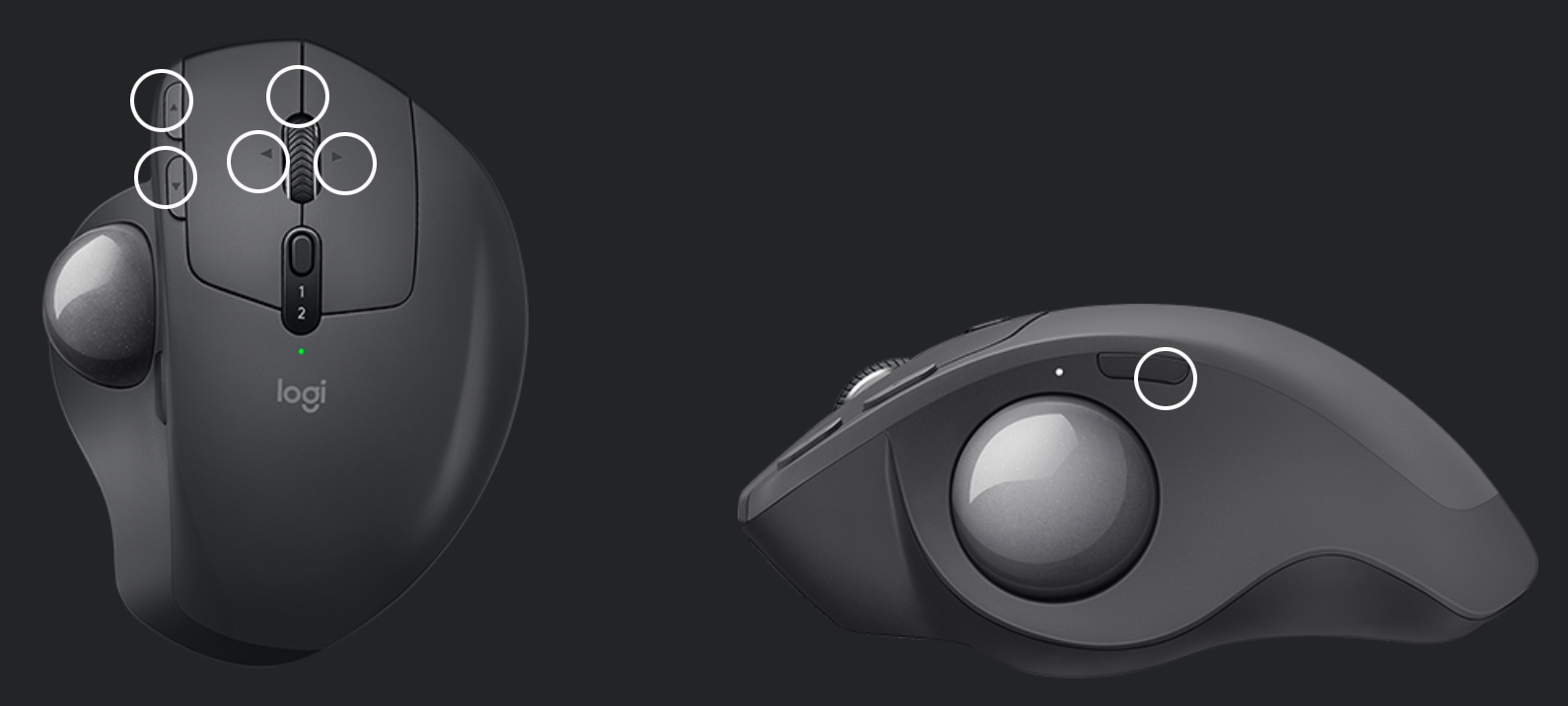
MXERGOのボタンカスタム設定 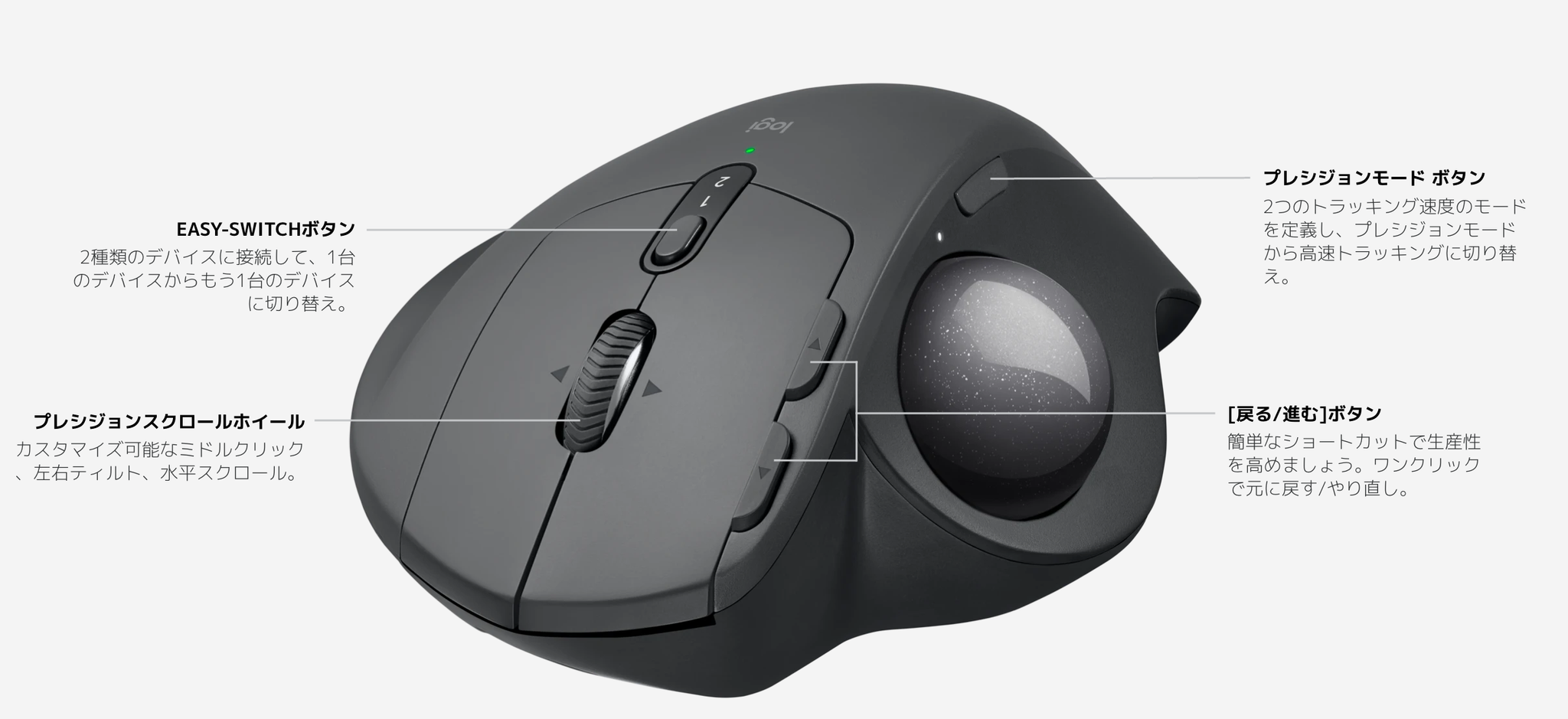
最高のマウス『MX ERGO』のご紹介
腕や手首が疲れにくい/ロジクールMXシリーズより登場した
高機能トラックボールマウス。
MX ERGOをお買い求めになりたい方は👇こちらから!
Amazonリンク(アフィリエイトリンクになっておりますので、このリンクからご購入いただきますとこのテンプレの制作費としてコーヒー0.5杯のおひねりになります🙏)
MX ERGOのメリット
MX ERGOのメリット
- アプリ固有のカスタマイズで、より高速に作業
- マウスの移動がないので、省スペースで作業が可能
- マウスの移動がないので、腕が疲れにくい
ショートカット設定について
ショートカット設定機能
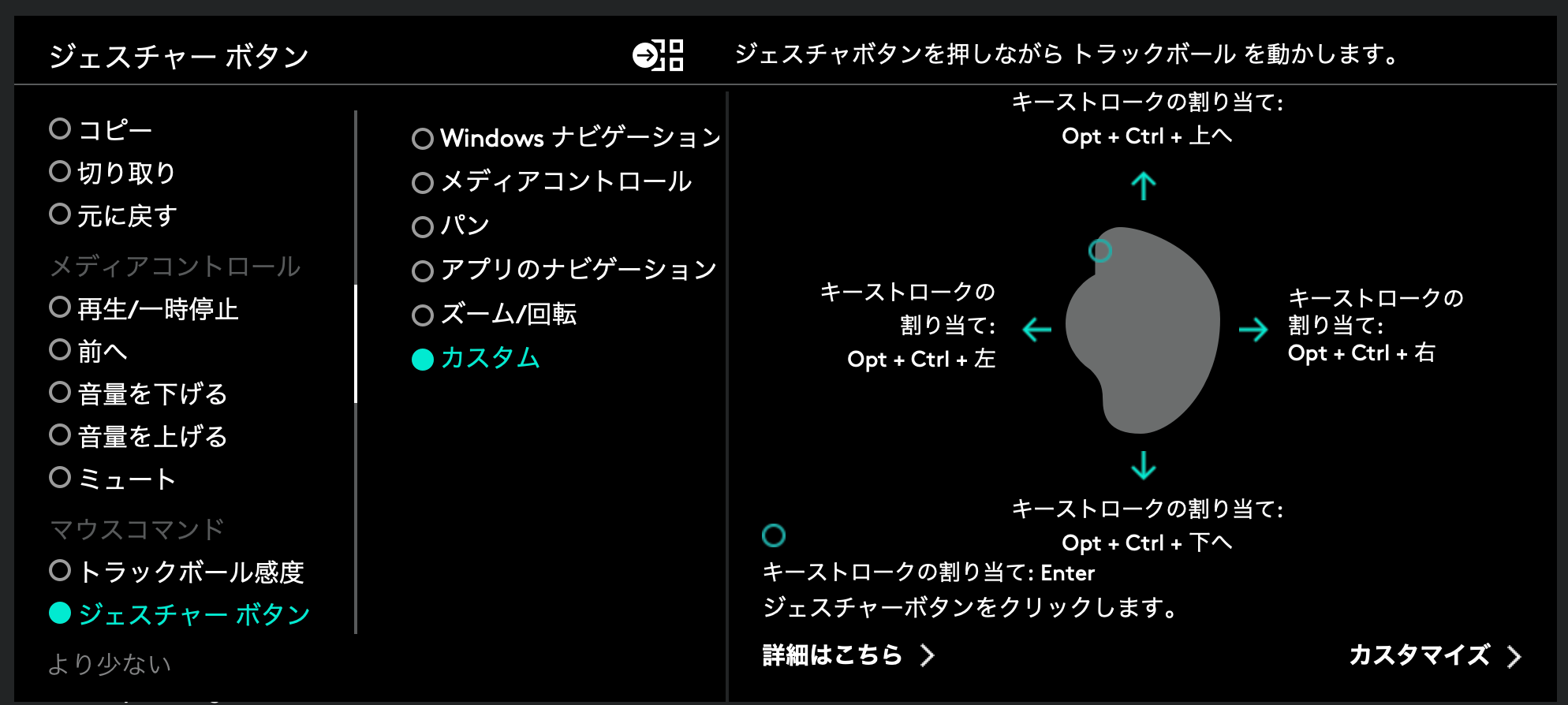
- 実行しているアプリごとにジェスチャーの挙動を設定できます!(Photoshop用のコマンドリスト、GoogleChrome用のコマンドリスト、というように設定を作成できます。)
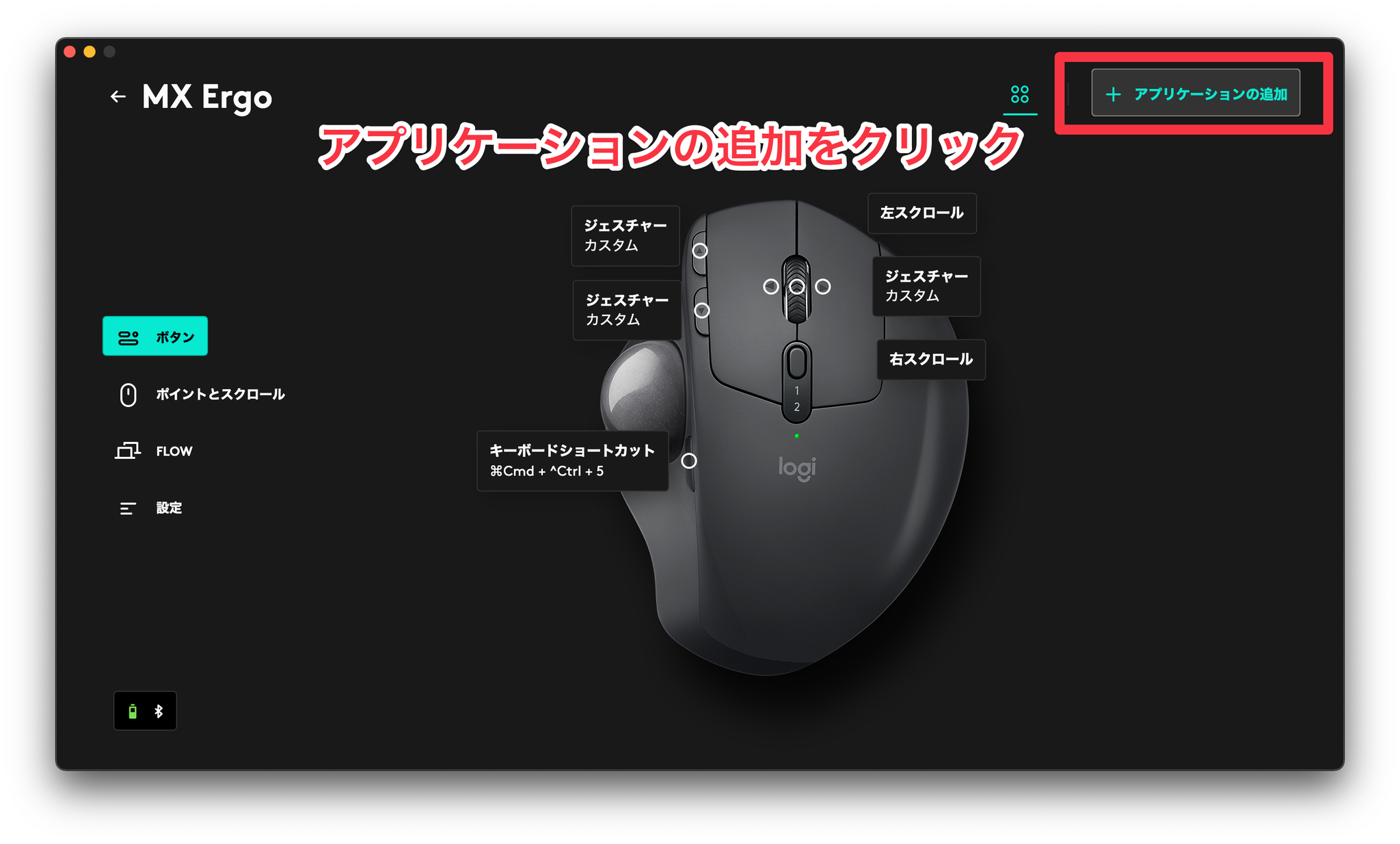
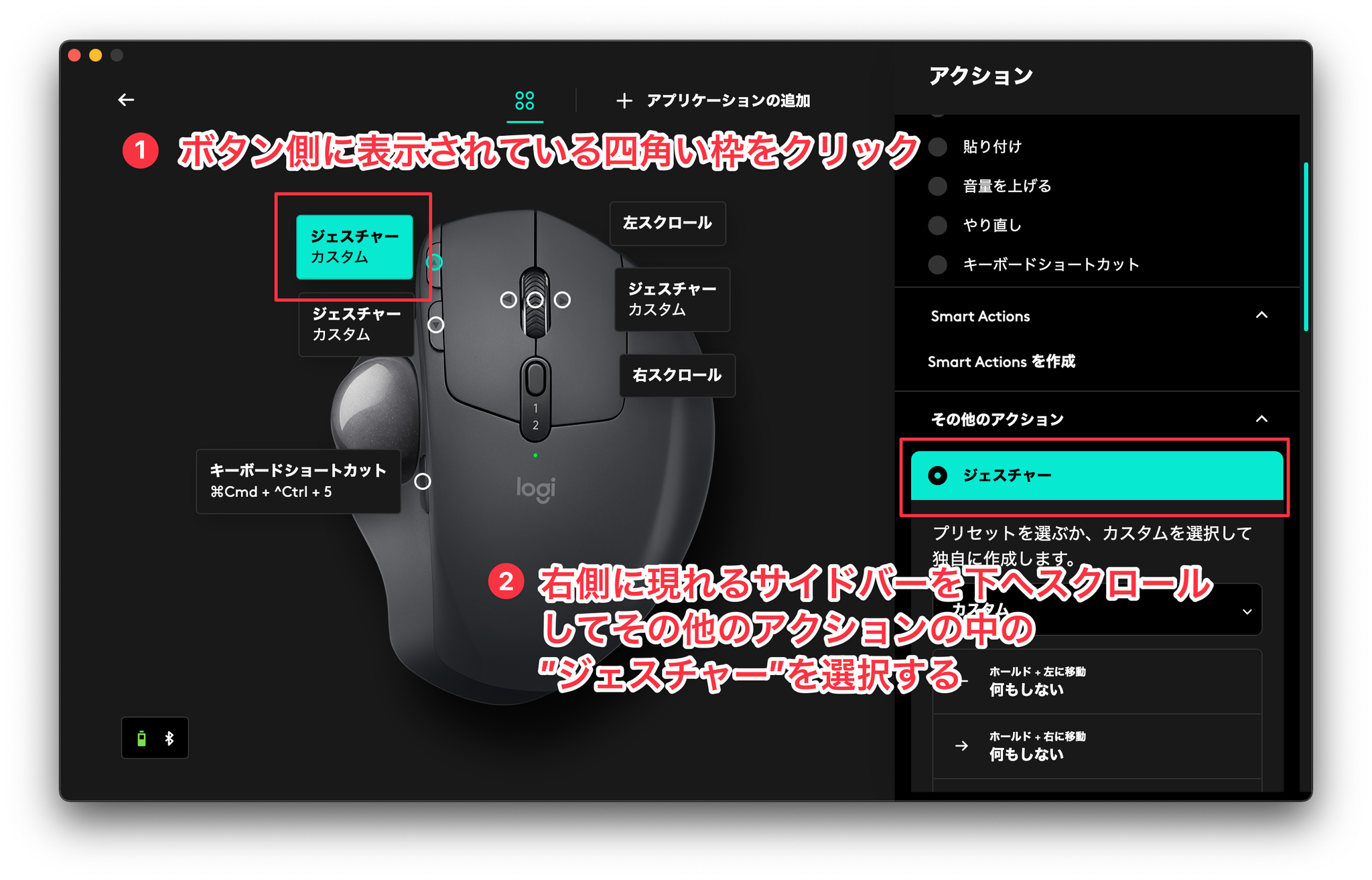
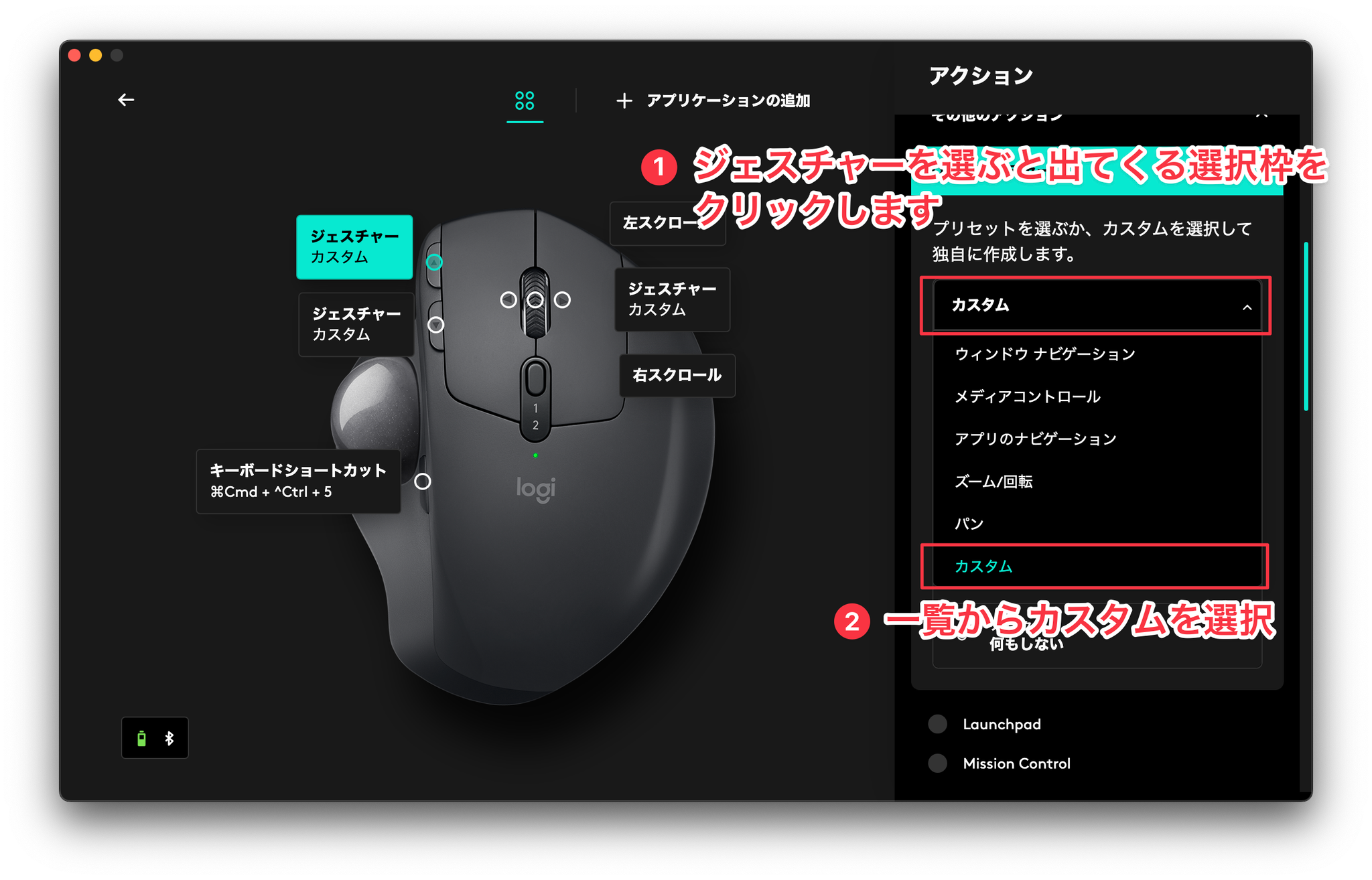
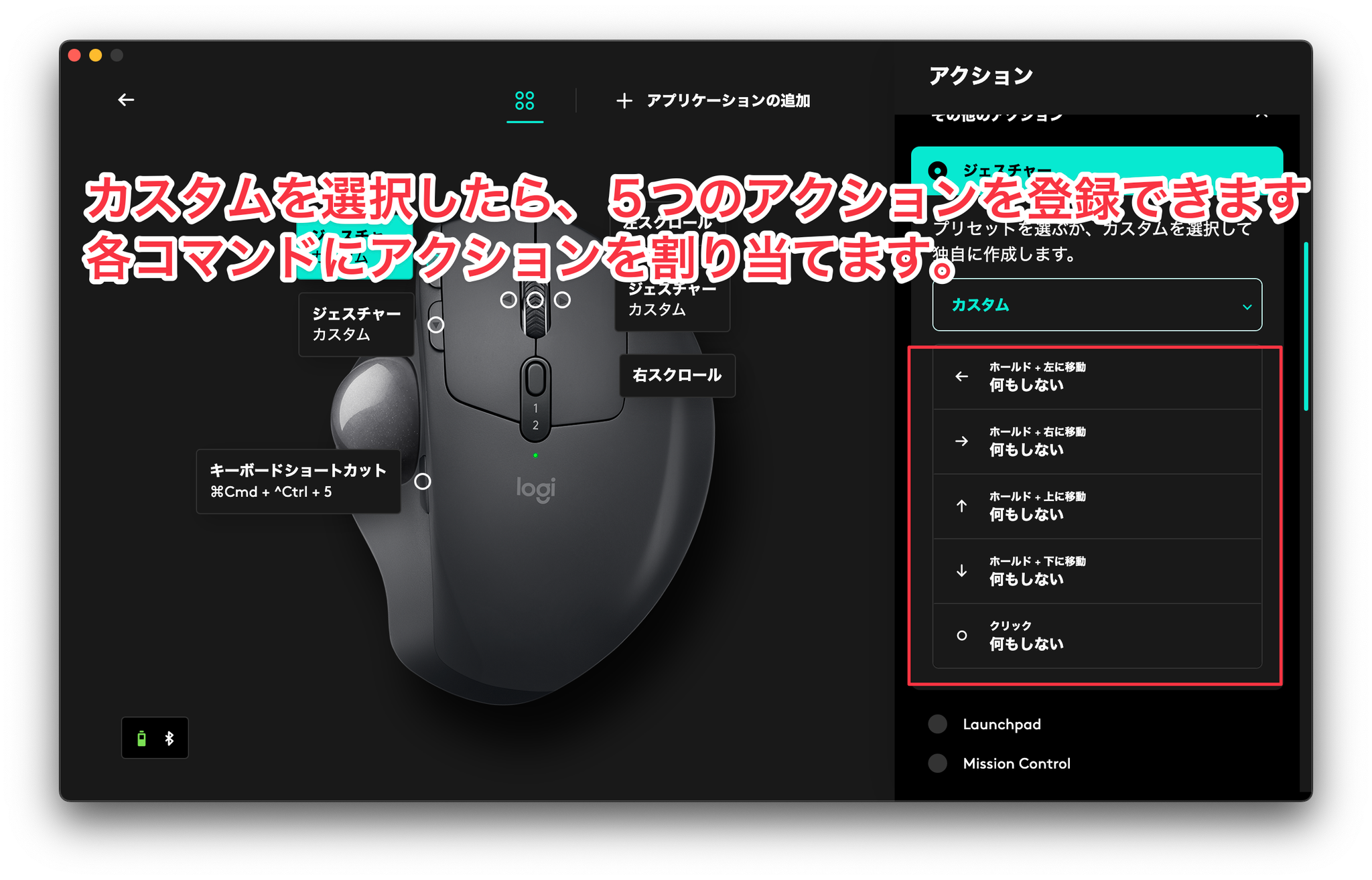
ボタンにカスタムジェスチャーを登録する手順
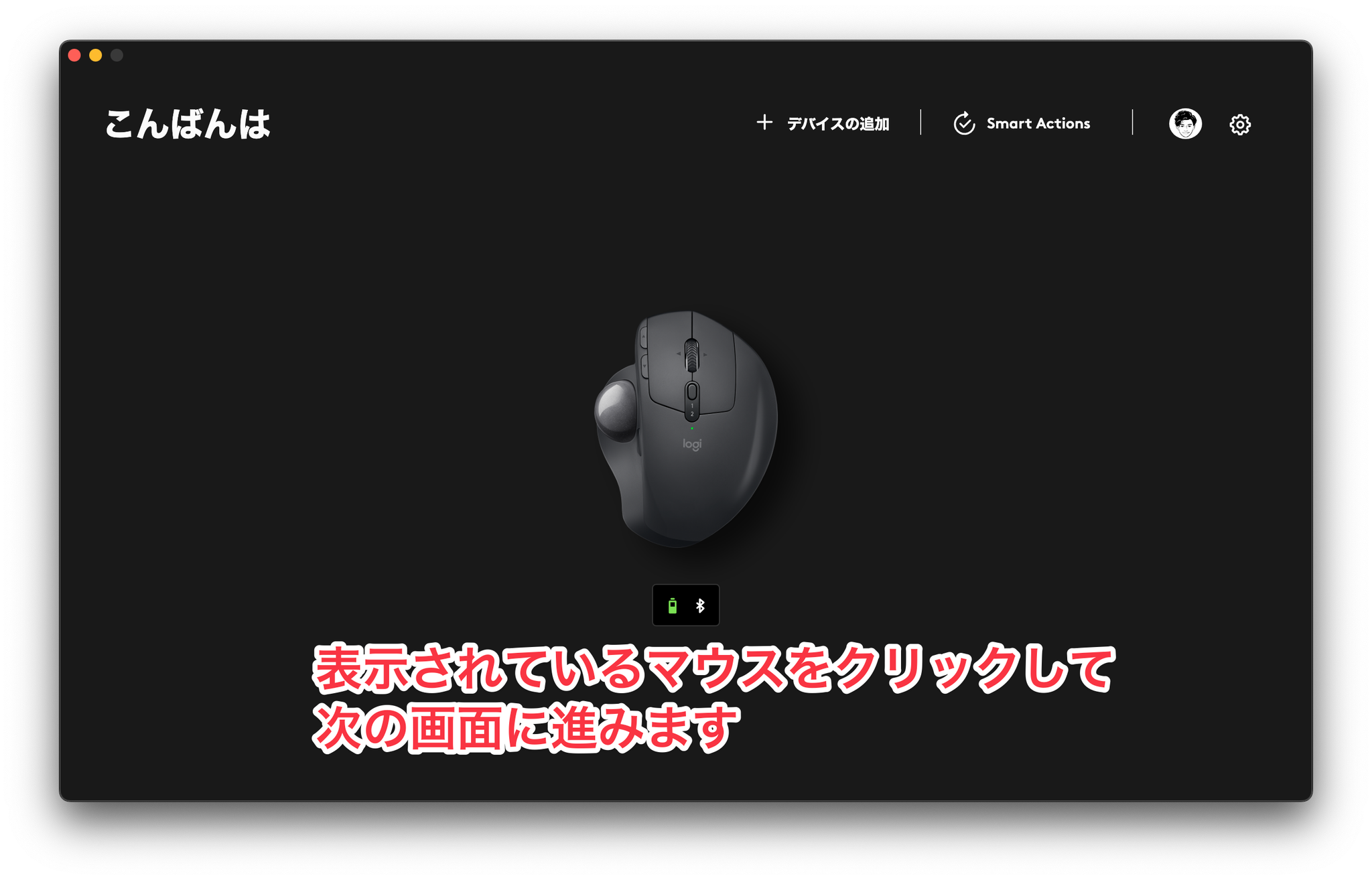
ダウンロード、インストールを終えたらアプリを起動し、画面の指示に従いマウスを追加(登録)してください。
マウスの追加が終わったら下記の手順の通りにショートカットの登録を進めてください。
カスタムジェスチャー登録のコツ
ボタンごとに割り当てるアクションを似たものにすることです!
例えば[進むボタン]にはWebページのお気に入りを割り当てる、
[戻るボタン]にはウィンドウ移動を割り当てる
- [進むボタン]を押しながらトラックボールを←に転がすとNotionを開く
- [進むボタン]を押しながらトラックボールを→に転がすとDiscordを開く
- [進むボタン]を押しながらトラックボールを↑に転がすとChatGPTを開く
- [進むボタン]を押しながらトラックボールを↓に転がすとXを開く
- [戻るボタン]を押しながらトラックボールを←に転がすとウィンドウを左に寄せる
- [戻るボタン]を押しながらトラックボールを→に転がすとウィンドウを右に寄せる
- [戻るボタン]を押しながらトラックボールを↑に転がすとウィンドウを上に寄せる
- [戻るボタン]を押しながらトラックボールを↓に転がすとウィンドウを下に寄せる
のような感じです!
おすすめカスタムジェスチャー例(デザイナー向け)
【第一ボタン】 画面サイズ切り替え
⏪ 画面サイズ1/2(左)
⏩ 画面サイズ1/2(右)
🔼 画面サイズ1/2(上)
🔽 画面サイズ1/2(下)
🔵 進む
【第二ボタン】 よく使うWEBサイト/アプリ別ジェスチャー
⏪ Adobe Stock
⏩ ギガファイル便
🔼 tinypng
🔽 Notion(タスク管理)
🔵 戻る
【ホイールボタン】 コピー&ペースト
⏪ コピー
⏩ 貼り付け
【ホイール中央ボタン】
⏪ Webページを検証
⏩ Webページを検証
🔼 タブを開く
🔽 タブを閉じる
🔵 mission Control
【サイドボタン】
🔵スクリーンショット
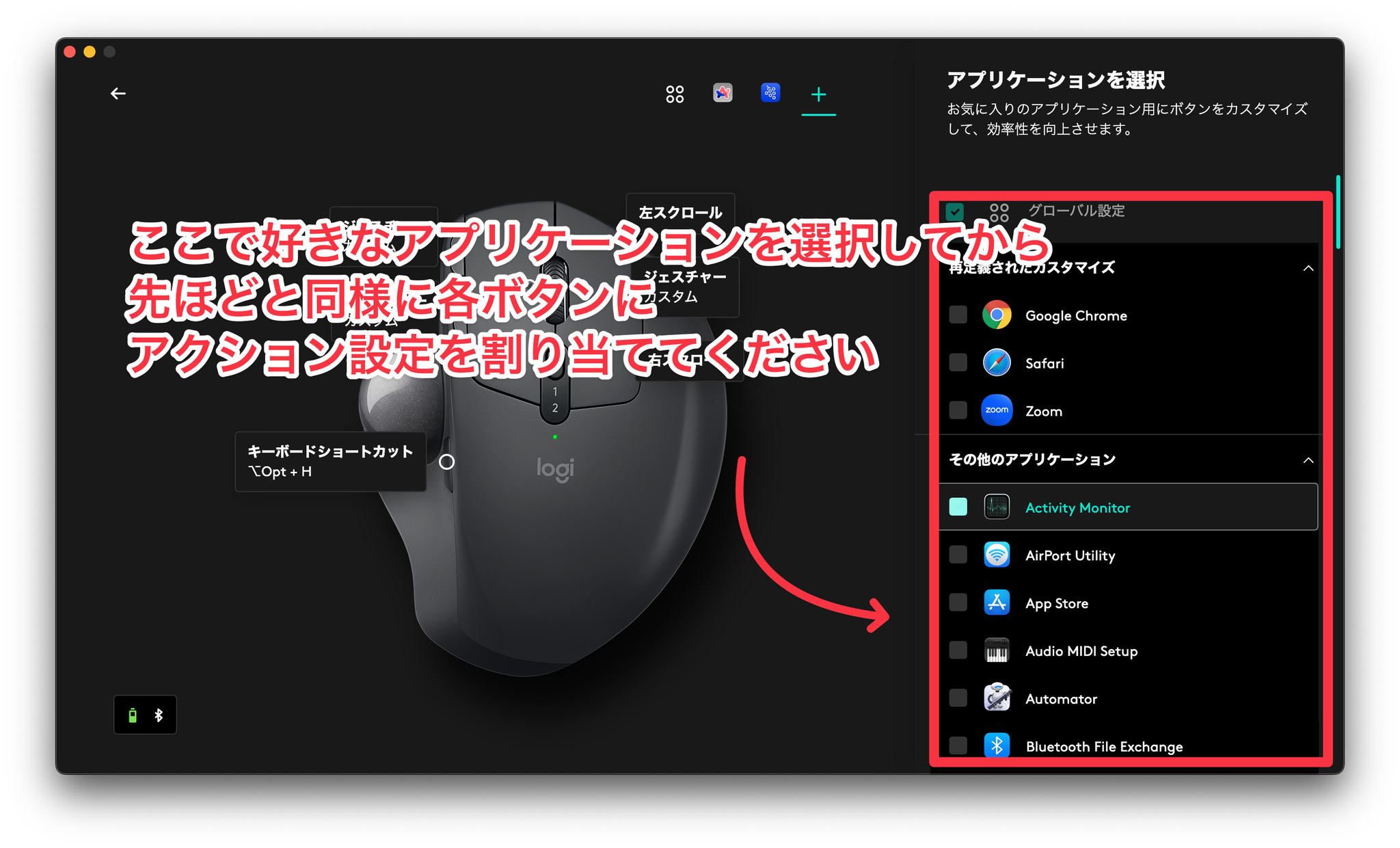
アプリ別にジェスチャー登録をする方法
アプリケーションが存在する場合は最初に一旦全て削除してください!
[参考]モーリーの基本設定公開🌟
RayCastというアプリでショートカットを設定して割り当てており、
アプリごとに第二ボタンの割り当てだけ変更しています!
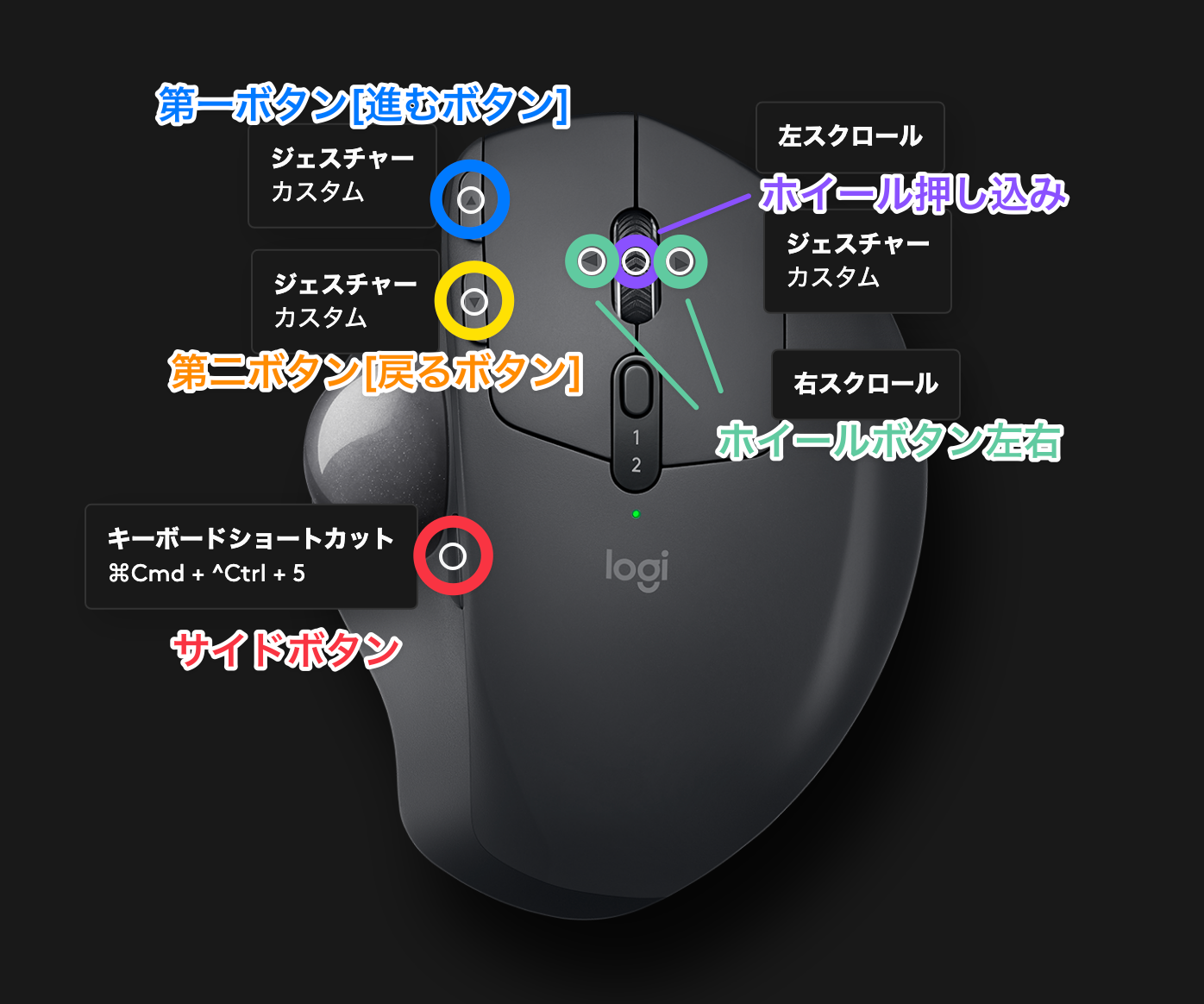
第一ボタン[進むボタン] ◀️ 画面サイズ1/2(右)
第一ボタン[進むボタン] ▶️ 画面サイズ1/2(左)
第一ボタン[進むボタン] 🔼 画面サイズ1/2(上)
第一ボタン[進むボタン] 🔽 画面サイズ1/2(下)
第一ボタン[進むボタン] 🔵 進む
第二ボタン[戻るボタン] ◀️ Notion(ToDoページ)
第二ボタン[戻るボタン] ▶️ ChatGPT
第二ボタン[戻るボタン] 🔼 Discord 第二ボタン[戻るボタン] 🔽 Notion(スクール管理ページ) 第二ボタン[戻るボタン] 🔵 戻る
ホイール押し込み 🔼 ウィンドウを最大化 ホイール押し込み 🔽 ウィンドウを最小化 ホイール押し込み ◀️ デスクトップ右 ホイール押し込み ▶️ デスクトップ左 ホイール押し込み 🔵 MissionControl ホイールボタン左右 ◀️ ペースト ホイールボタン左右 ▶️ コピー
サイドボタン 🔵 タスク追加ショートカット(RayCastのHypersonicという拡張ツールを起動)
第二ボタン[戻るボタン] 🔼 Discord 第二ボタン[戻るボタン] 🔽 Notion(スクール管理ページ) 第二ボタン[戻るボタン] 🔵 戻る
ホイール押し込み 🔼 ウィンドウを最大化 ホイール押し込み 🔽 ウィンドウを最小化 ホイール押し込み ◀️ デスクトップ右 ホイール押し込み ▶️ デスクトップ左 ホイール押し込み 🔵 MissionControl ホイールボタン左右 ◀️ ペースト ホイールボタン左右 ▶️ コピー
サイドボタン 🔵 タスク追加ショートカット(RayCastのHypersonicという拡張ツールを起動)
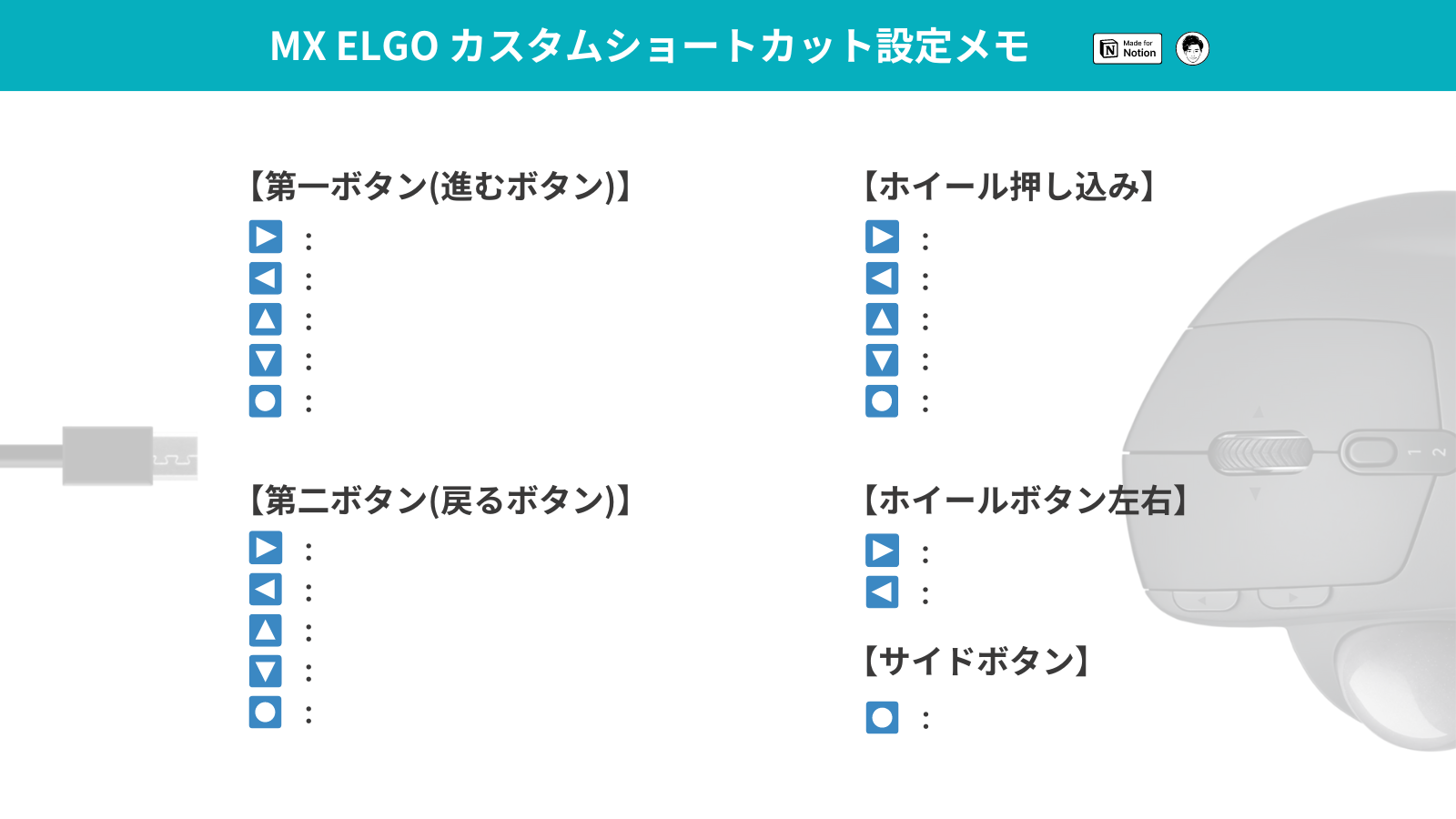
(オマケ)印刷用ショートカットチートシート
このテンプレートの使い方 ※必ず読んでください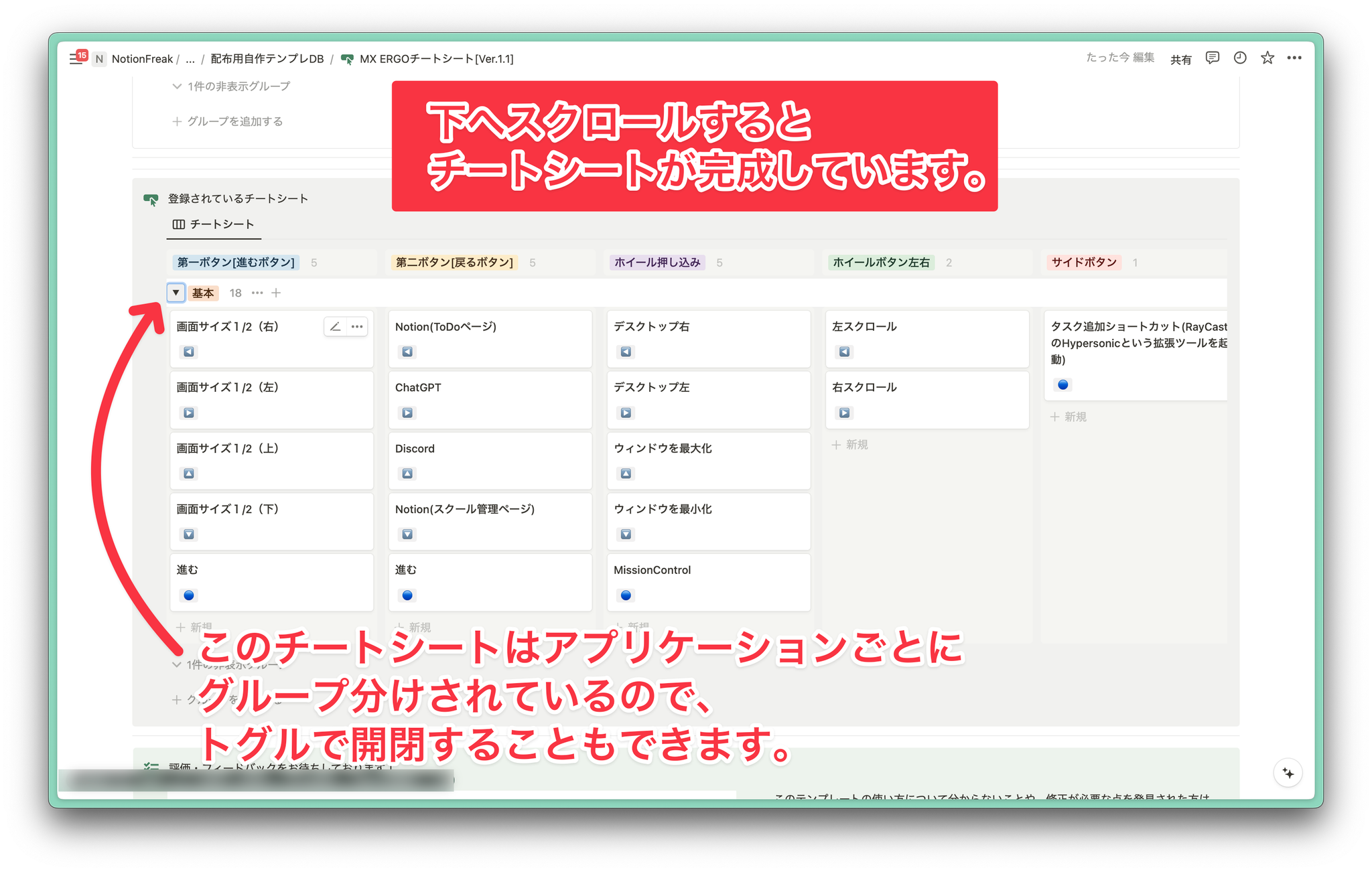
ジェスチャー登録設定
🎥 動画説明Ver.
チートシートの作成方法および登録手順
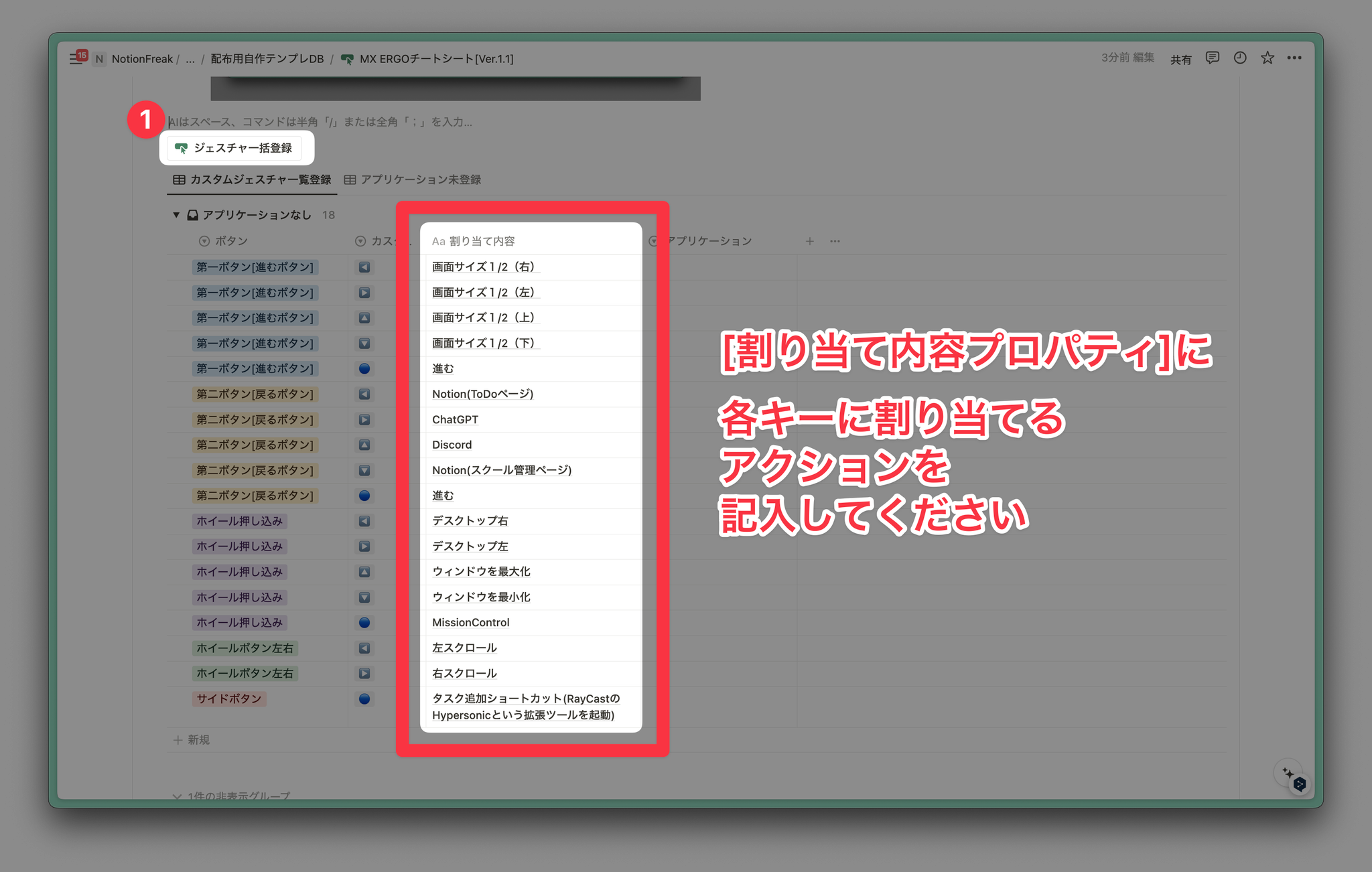
- を押すと 下のデータベースに情報が追加されますので、 割り当てるアクションのないようを全て記入します。
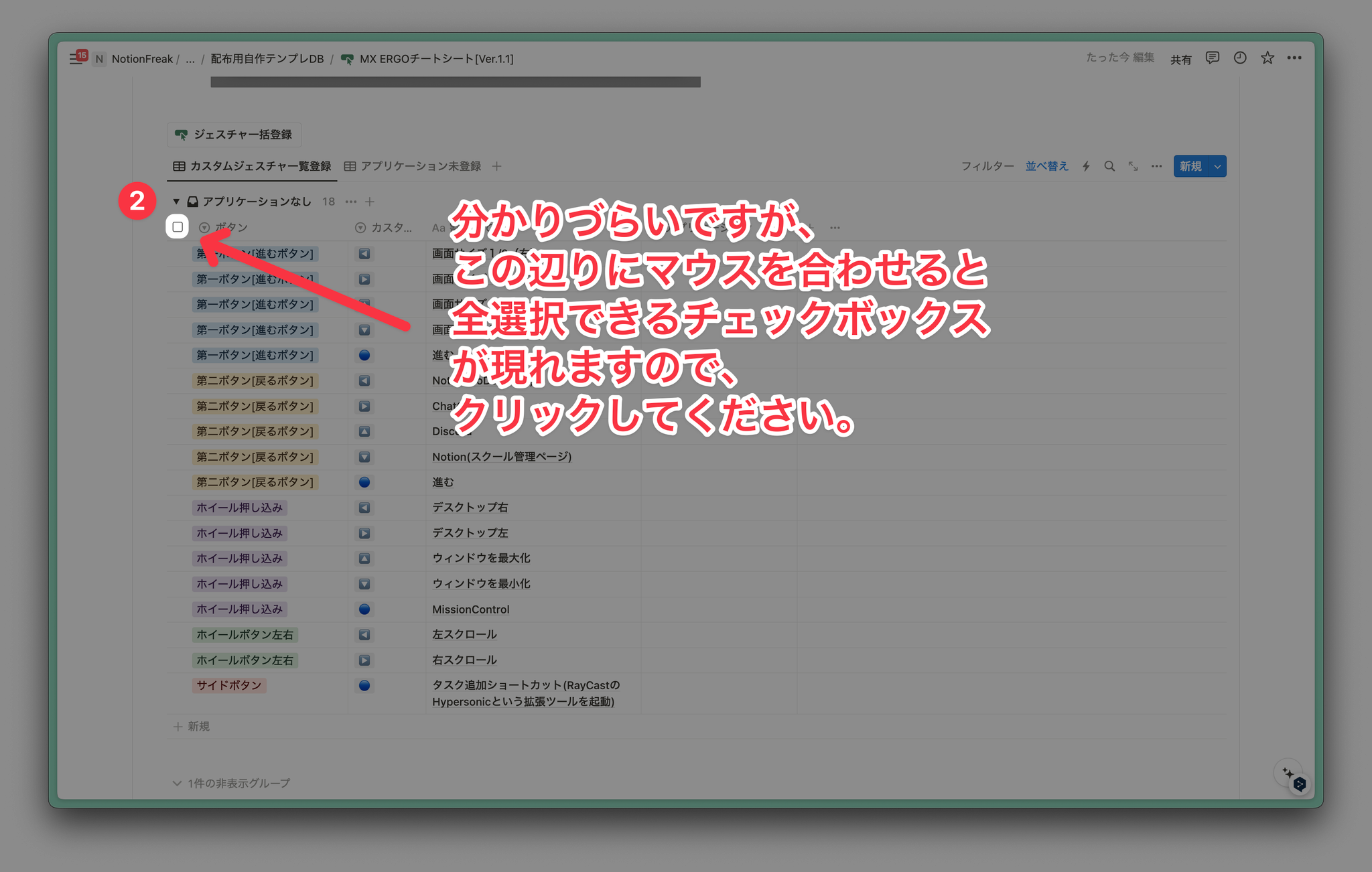
- データの一括選択をします
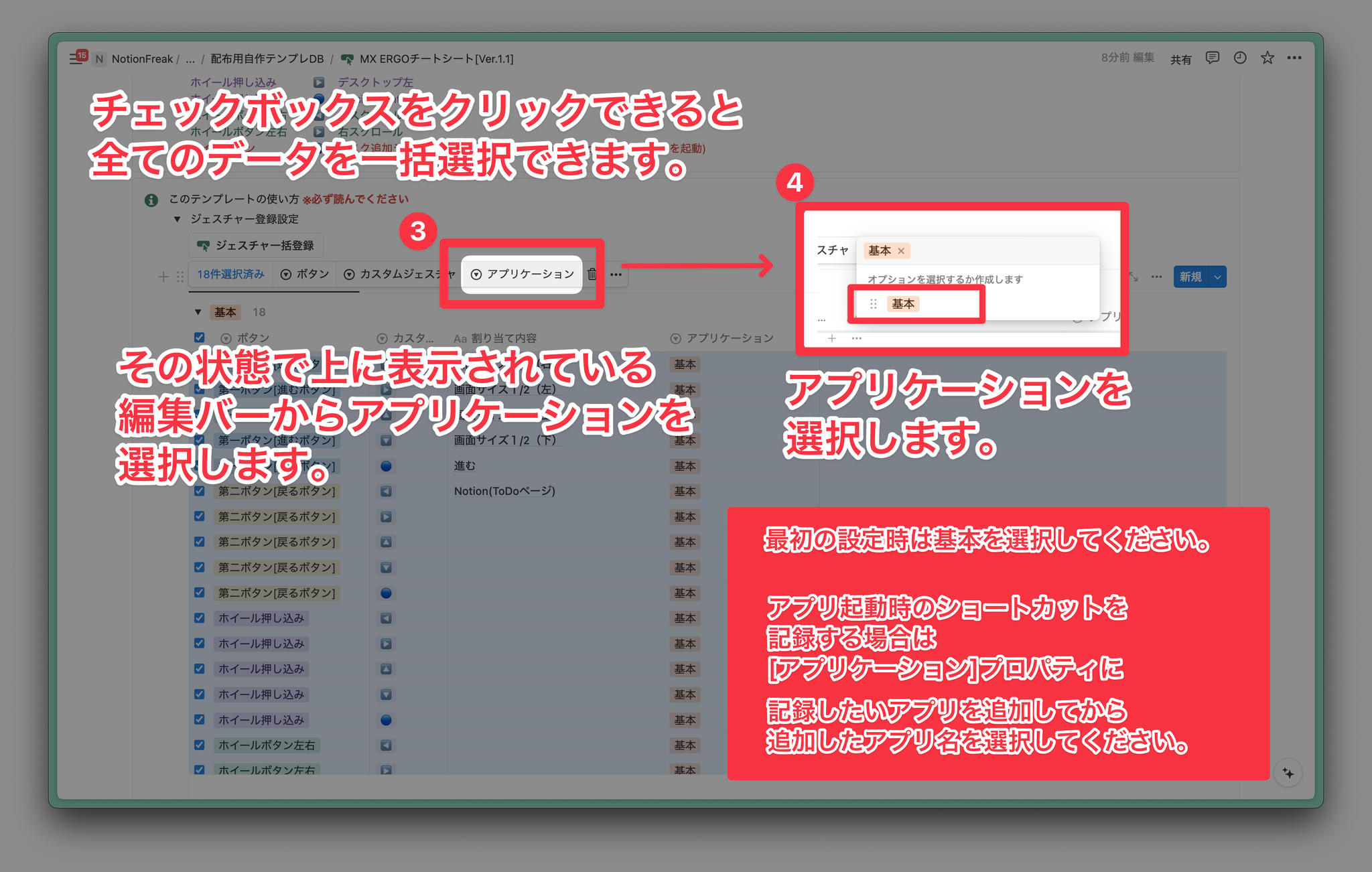
- 編集バーからアプリケーションを選択します。
- どのアプリケーション起動時のアクションかを選択してください。 ※初回は[基本]をご選択ください。)
- チートシートが完成しました。
- 別のアプリでのジェスチャーを登録するには[アプリケーション]プロパティに アプリ名を追加してから手順1に戻ってくり返してください。
登録されているチートシート