⏲️
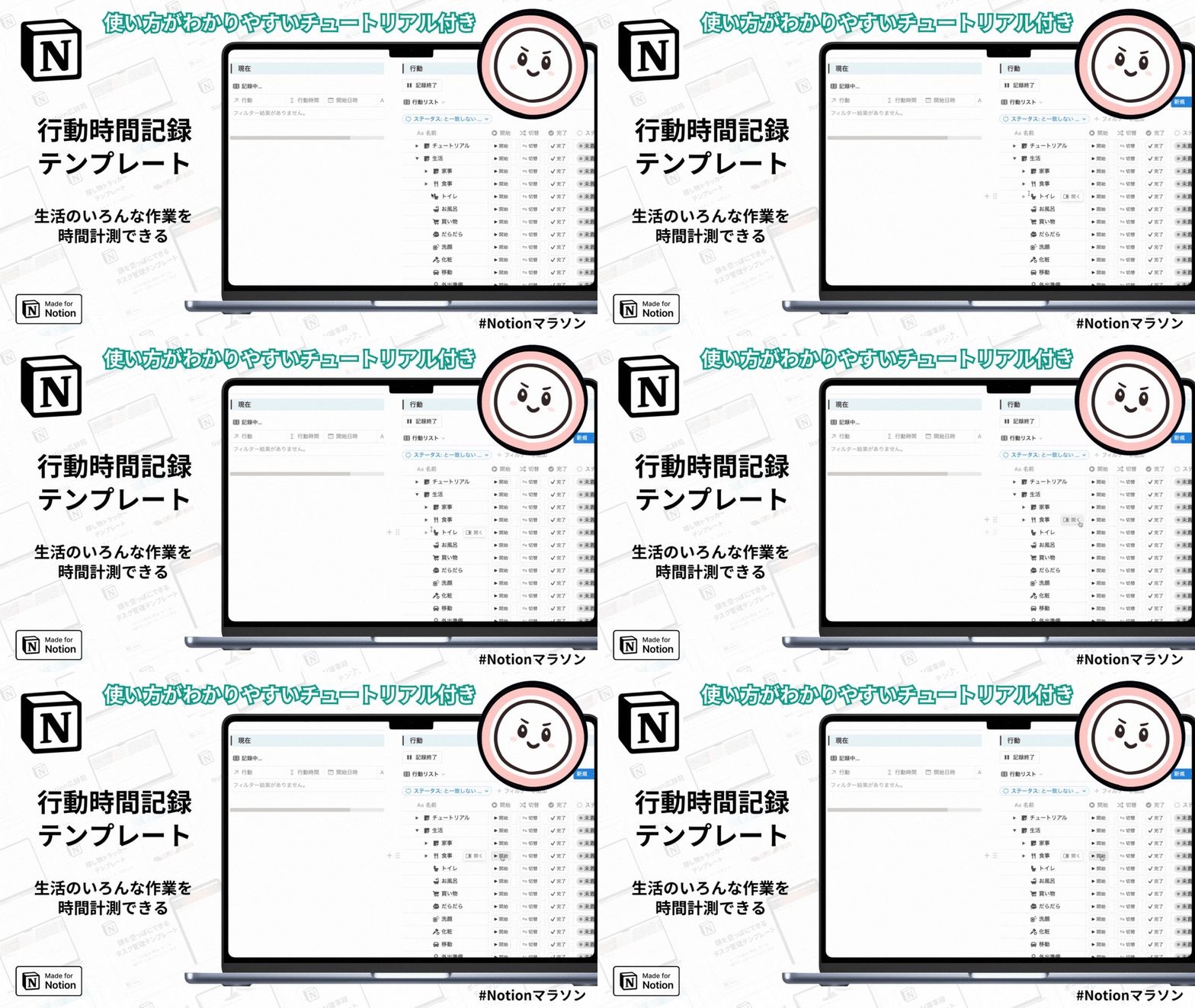
行動時間記録テンプレート
Notion テンプレートの複製方法
- 画面右上の複製ボタンよりご自身のワークスペースに複製する

ボタン機能で簡単に行動を記録できるタイムトラッキングテンプレートです。
作者はNotionですべての行動を記録・集計しています。(↗️参考)
🔰 簡単な説明
ボタン
- 開始ボタンで行動の記録を開始します。記録中の行動は終了し、開始した行動が記録されます。
- 基本このボタンだけで済む、メインのボタンです。
- 切替ボタンで現在記録中の行動を開始時間はそのままで、切替した行動に変更します。
- 一見要らなさそうですが、ぼくはなんかめっちゃ使います。
- 完了ボタンで完了時刻を記録しながらステータスを完了させます。
- 簡易的なタスク管理と組み合わせて使用できます。
- 記録終了ボタン(DB外のブロックのボタン)で記録中の行動は終了します。
- 仕事や特定の行動のみ記録するような場合はこれで終わらせましょう!
ボタンの使い方がイメージ出来ない場合、下のトグルの 🔰チュートリアル を見てみてください!
行動リスト
- ある程度の行動をサンプルで入れていますが、好きに削除したりどんどん追加してください!
- サブアイテムの行動時間も親アイテムの合計行動時間に加算されるので、カテゴリで分けるのがおすすめです!
- 記録時間順、最近記録順、
- 記録回数順のビューを用意しています。スマホでも使いやすいです。 他にも使いやすくフィルタやソートしたビューを作ってみてください。
記録確認
- 各種テーブルビューとカレンダービューで今までの記録を確認できます。
🔰 チュートリアル
まず、「最初の記録」を開始してみましょう ▼
「▶ 開始」ボタンを押すと、時間計測が開始されます!
下にある「記録中…」ビューで現在記録中の行動を確認できます。
次の行動に移行する
次に、「次の記録」を開始してみましょう ▼
「▶ 開始」ボタンを押すと、記録中の「最初の記録」が計測終了し、次の時間計測が開始されます!
自動で前行動が終了するので、基本の時間記録はこのボタンだけでOKです。
逆に言うと、2つ以上の行動を同時に記録することは基本的にできません。(やろうと思えばできるがあえてやってない)
切替ボタンで計測中の行動を変更する
次に、「切替機能を試す」の切替ボタンを押してみましょう ▼
「⇄ 切替」ボタンを押すと、記録中だった「次の記録」が、開始時間はそのままで「切替機能を試す」に変更されます。
使いどころが謎ですが、ぼくはよく使います。人によっては一回も使わなさそう。。。
記録終了する
DB外のブロックの「記録終了」ボタンを押してみましょう。
記録中の行動は終了します。
仕事や特定の行動のみ記録するような場合はこれで終わらせましょう!
完了する
ではチュートリアルの行動をすべて完了してみましょう ▼
完了ボタンで完了時刻を記録しながらステータスを完了させます!これによって簡単なタスク管理ができます。
完了した行動が記録中なら、その計測は終了されます。別の行動を記録中であれば影響しません!
お疲れ様です!あとは行動をどんどん記録していくだけ!
✒ 作者プロフィール
現在
行動
記録確認