YouTube x Notion超効率学習『Snipo』 AI活用で更なる超速インプット!
🎓 Webセミナー: YouTubeコンテンツのNotion要約テクニック
📋 セミナーの概要
- 日付: 2025年4
- テーマ: Chrome拡張機能を使用したYouTube動画からNotionへの効率的な要約方法
✨ 特徴
- 🔄 前回のセミナーの続編
- 📚 YouTubeコンテンツから効率的に学習ノートを作成する方法を紹介
💭 こんなことでお困りではありませんか?
🚫 「Snipoがチャプターを作ってくれない!」
→ SnipoはYouTubeに設定されているチャプター情報を読み取って動作するため、
動画にチャプターが設定されていない場合は、Snipoでチャプターを生成することができません
たとえば
 YouTube
✨ そこで!!
「文字起こし情報からチャプター生成しちゃおう!なんなら要約もしちゃおう!・・・🤖AIで」
というのが今回のセミナーです!🎉
🌟 おすすめの方法
- 🤖 Notion AI活用法
- 📑 データベーステンプレートを使用
- ✍️ 文字起こし貼り付けセクション
- 🎯 AIブロックセクション
- 💡 指示文例
- ✨ それでは実際にデモンストレーションを行います
- 🎨 読みやすく体裁を整えるのもNotion AI
- 📝 指示文例
文字起こし貼り付けエリア(書式なし貼り付け:⌘+Shift+V)
- ⚠️ NotionAIは有料機能(月額$10)が必要です
- 🚧 長文処理の制限について
- 💭 1.5〜2時間以上の動画は処理が困難
- ⏳ 長すぎる文字起こしは途中で処理が停止することも
- ✨ 将来的な機能改善に期待!
🔄 代替手段
- Chrome拡張機能「YouTube Summary with ChatGPT & Claude」の利用
- ✨ メリット
- ⏱️ 時間の節約
- 📈 生産性の向上
- 📚 学習の改善
- 🔧 使用方法
- 📥 ブラウザ拡張機能をインストール
- ▶️ YouTubeビデオを開く
- 🖱️ ツールバーのアイコンをクリック
- 📝 要約と文字起こしを取得
- ⚙️ カスタマイズ機能
- 📏 要約の長さを調整可能
- 💭 プロンプトのカスタマイズ可能
- 🌐 対応言語
- 🗣️ 多言語に対応
- 👨🎓 教育目的に適している
- 📖 研究や学習に有用
- 📝 文字起こしのコピペが不要
- 🎯 ワンクリックで簡単に要約可能
- 🕒 無料版は1日3〜4回のみ使用可能
- ℹ️ タイムスタンプベースのリンク付き見出し作成は本来の想定機能ではありませんので生成をすぐ止めて、YouTubeのURLを指示文に追加する必要があります😅
- 📝 指示文にURL追加後、再生成を行います
- ⏱️ タイムスタンプの精度が荒く、細かいチャプター分けには不向き
 YouTube Summary with ChatGPT & Claude - Chrome Web Store
🎯 YouTube Summary with ChatGPT & Claudeは、YouTubeビデオ、ウェブ記事、PDFを効率的に要約できる無料のChromeブラウザ拡張機能です。
💫 主な特徴は以下の通りです:
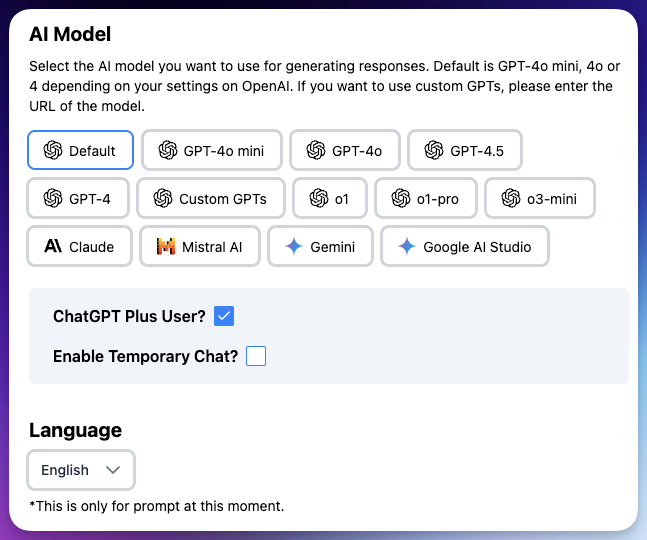
🤖 AIモデルの選択
お好みの対話型AIを選択できます。
💡 例:Claudeを使用
🌏 言語設定:日本語
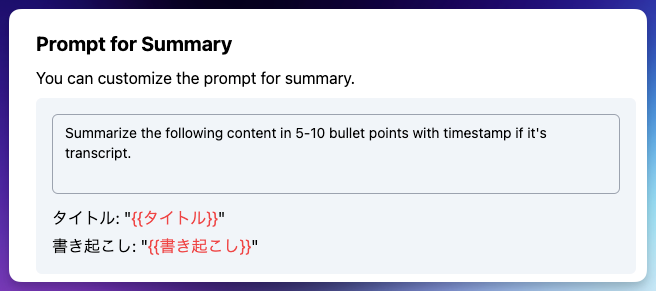
⚙️ プロンプトのカスタマイズ
拡張機能には標準のプロンプトが組み込まれていますが、必要に応じて以下のように変更できます:
✨ メリット
⚠️ 制限事項
💡 URLリンク付きチャプター作成のポイント
📌 注意点
- 生成AI(クロードAI)の活用
- 🆓 無料でも対応可能
- ⚙️ プロンプト設定が必要
- 💎 有料のプロジェクト機能が便利
- 📝 プロジェクト指示文に以下のプロンプトを入力しておく
- 文字起こしテキストをペーストし、YouTubeのURLを入力したあと、実行する
📊 各方法の比較
| 🛠️ 方法 | ✨ メリット | ⚠️ デメリット/注意点 |
|---|---|---|
| 🤖 Notion AI活用 | ·🔄 Notionと完全統合 🎨 体裁の自動調整が可能 💫 使い慣れた環境で作業可能 | ·💰 月額10ドルの課金が必要 📝 長文(1.5〜2時間以上の動画)は処理が困難 |
| 🌐 Chrome拡張機能 (YouTube Summary) | ·🎯 ワンクリックで簡単に要約可能 🔄 複数のAIモデルに対応 ⚙️ プロンプトのカスタマイズ可能 | ·⏰ 無料版は1日3〜4回の制限あり 🕒 タイムスタンプの精度が荒い 📑 細かいチャプター分けが不得意 |
| 🧠 生成AI(Claude)活用 | ·🆓 無料版でも利用可能 🔧 柔軟なプロンプト設定 ⚡ 高度なカスタマイズ可能 | ·⌨️ 手動でのプロンプト入力が必要 💎 プロジェクト機能は有料 |
🔍 Snipo裏技?
❓ Take notesのボタンが表示されないよー😭ってことありませんか?
⚠️ 実は、LiveのURLでは拡張機能が動作しません。
そこで、「/live/」を「/watch?v=」に変更します。具体的には:
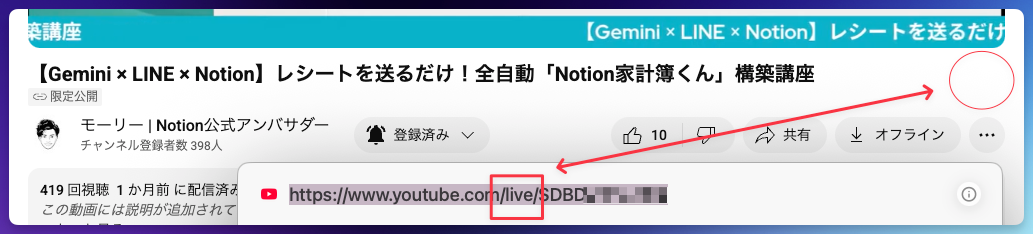
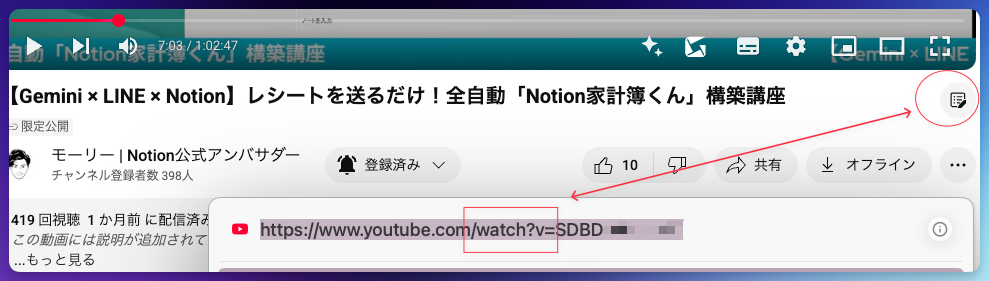
この変更により、拡張機能の「Take notes」ボタンが正常に表示されるようになります。